Nowy pracownik: konto, rola, dział, zmiana
Dla: Administrator
Nowa osoba loguje się do Prynt, widzi tylko to, co należy do jej roli, jest w swoim dziale i ma grafik zmian.
Zanim zaczniesz
Dział zatytułowany „Zanim zaczniesz”- Działy, zmiany i stanowiska są skonfigurowane (Konfiguracja → Organizacja). Bez stanowisk kreator pokaże ostrzeżenie Brak stanowisk w konfiguracji systemowej.
- Wiesz, jaką rolę ma dostać osoba: Handlowiec, Technolog / kalkulant, Grafik (prepress), Kierownik produkcji, Pracownik produkcji, Magazynier, Biuro / fakturowanie albo własną (zobacz Stanowiska w drukarni a role).
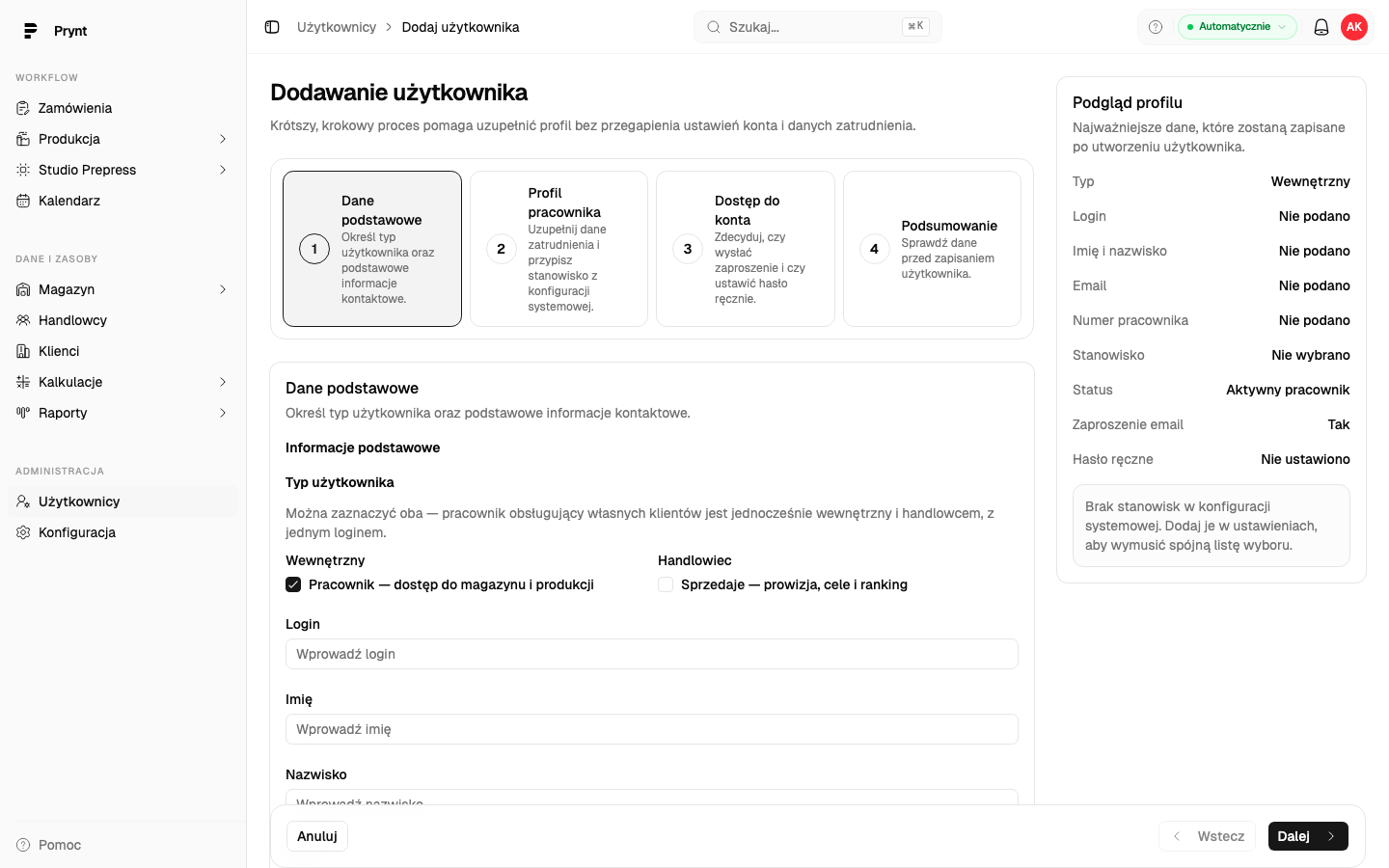
- Użytkownicy → Dodaj użytkownika. Kreator ma cztery kroki.
- Dane podstawowe: Typ użytkownika: Wewnętrzny (pracownik z dostępem do produkcji i magazynu) i/lub Handlowiec (sprzedaje, ma prowizje i cele); można zaznaczyć oba. Wpisz Login, Imię, Nazwisko, Email, Telefon. Po prawej Podgląd profilu pokazuje, co zostanie zapisane. Dalej.
- Profil pracownika: numer pracownika, Stanowisko z listy, data zatrudnienia. Dalej.
- Dostęp do konta: zdecyduj, czy wysłać Zaproszenie email (osoba sama ustawi hasło z linku) i czy ustawić Hasło ręczne (np. dla stanowiska bez własnej skrzynki). Dalej.
- Podsumowanie: sprawdź dane i zapisz. Użytkownik pojawia się na liście ze statusem zaproszenia (Zaproszony / Nie zaproszono) i hasła (Ustawione).
- Otwórz kartotekę użytkownika (kliknij wiersz). Zakładki: Przegląd, Dostęp, Grafik, Umiejętności, Aktywność, Czas pracy.
- W Dostęp nadaj Role i przypisz Działy (przycisk Przypisz użytkownika do działów). Dział może mieć auto-rolę, np. Produkcja nadaje Pracownik produkcji; oznacz dział główny.
- W Grafik przypisz zmianę (np. Zmiana poranna) na dni tygodnia; grafik widać w Kalendarz → Zmiany i w automatycznym statusie obecności.
- Dla handlowca ustaw w Umiejętności obszary, a cele i prowizje w Handlowcy.
Co dalej / częste problemy
Dział zatytułowany „Co dalej / częste problemy”- Zaproszenie nie doszło: w kartotece użytkownika wyślij je ponownie; link jest jednorazowy i
ważny 72 godziny. Sprawdź adres i spam (nadawca
[email protected]); pełna lista kontrolna w FAQ. - Osoba nie widzi modułu: brak roli albo rola bez uprawnienia; sprawdź Dostęp i definicję roli w Konfiguracja → Role i uprawnienia.
- Odejście pracownika: dezaktywuj konto w kartotece (zamiast usuwać), historia zostaje. Dezaktywacja od razu wyloguje tę osobę ze wszystkich urządzeń.
- Pracownik uzupełnia resztę sam: Logowanie i dostęp do konta.