Firma
Dla: Administrator
Informacje o firmie
Dział zatytułowany „Informacje o firmie”- Dane rejestracyjne: Nazwa firmy, NIP, Ulica i numer, Kod pocztowy, Miasto (pola wymagane; trafiają na dokumenty).
- Ustawienia finansowe: Domyślna stawka VAT, Waluta (PLN, EUR, USD, GBP, CHF), Termin płatności w dniach. To wartości startowe dla nowych zamówień; klient może mieć własne. Stawki i waluty dostępne do wyboru definiujesz niżej w Stawki VAT i Waluty; tu wybierasz, która z nich jest domyślna.
- Kalendarz pracy: Początek roku obrotowego i Domyślne dni robocze (Pon–Ndz).
- Dozwolone metody: Metody transportu (Odbiór osobisty, Kurier, Dostawa dedykowana, Transport własny, Do ustalenia, Paleta) i Metody płatności (Przelew (po), Przelew (przed), Gotówka (odbiór), Gotówka (za pobraniem), Online (przed)). Odznaczona metoda znika z kreatora zamówienia.
Podmioty rozliczeniowe
Dział zatytułowany „Podmioty rozliczeniowe”Nasze firmy, z których fakturujemy zamówienia. Tabela: Nazwa skrócona, Pełna nazwa, NIP, Miasto, FSC. Dodaj firmę. Dane z Informacje o firmie nie tworzą podmiotu automatycznie: dodaj tu swoją firmę (albo kilka spółek), bo bez podmiotu nie zarejestrujesz faktury. Podmiot wybierasz jako Domyślny podmiot fakturujący na kliencie, a w zamówieniu w polu Podmiot fakturujący.
Kalendarz i dni wolne
Dział zatytułowany „Kalendarz i dni wolne”Kalendarz roku (2026, filtr Wszystkie działy) z możliwością oznaczania dni wolnych i roboczych dla całej firmy albo działu. Dodaj święto dodaje dzień wolny z nazwą. Święta widać w Kalendarzu i przy liczeniu dni roboczych wniosków urlopowych.
Numeracja dokumentów
Dział zatytułowany „Numeracja dokumentów”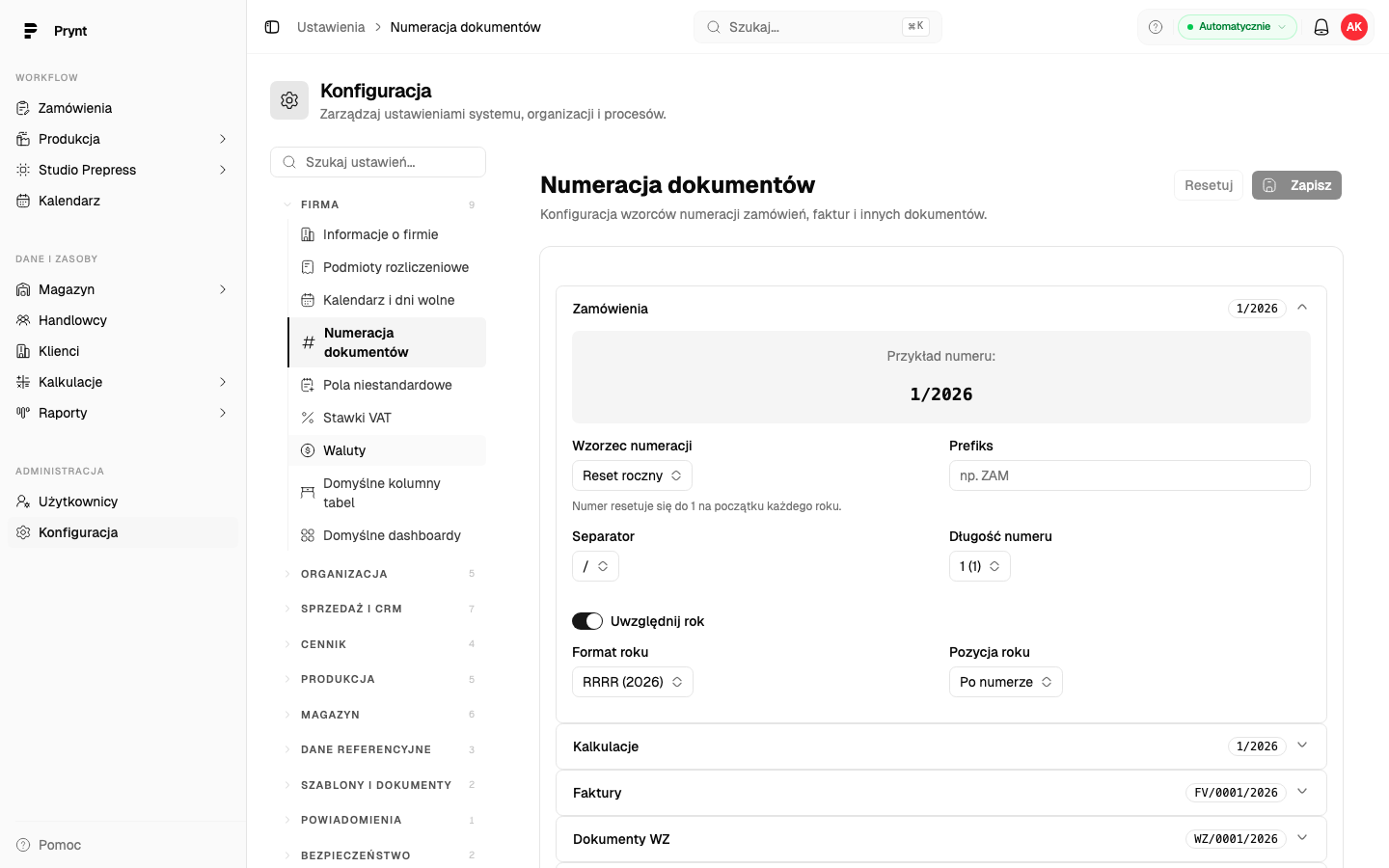
Dla każdego typu dokumentu osobny wzorzec z podglądem Przykład numeru: Zamówienia
(np. 1/2026), Kalkulacje, Faktury (FV/0001/2026), Dokumenty WZ (WZ/0001/2026),
Proformy (PF/0001/2026), Papiery (magazyn) (PA-1), Farby (magazyn) (F-1),
Folie (magazyn) (FO-1). Ustawienia wzorca: Reset roczny / Sekwencyjny, Prefiks,
Separator (/, -, .), Długość numeru (1–6 cyfr z zerami wiodącymi), Uwzględnij rok,
Format roku (RRRR / RR), Pozycja roku (Po numerze / Przed numerem).
Pola niestandardowe
Dział zatytułowany „Pola niestandardowe”Dodatkowe pola na Zamówienia, Klienci, Produkty, Kalkulacje. Każde ma Nazwa, Kod, Typ (Tekst, Lista wyboru, liczba, data…), Wymagane, Status. Pole pojawia się w kreatorze i szczegółach danego obiektu oraz jako kolumna do włączenia na liście (np. Numer referencyjny klienta, Priorytet realizacji).
Stawki VAT
Dział zatytułowany „Stawki VAT”Lista stawek (Nazwa, Stawka, Domyślna, Status) z Dodaj stawkę. Domyślna stawka jest podpowiadana przy produktach.
Waluty dostępne w zamówieniach (Kod, Symbol, Nazwa, Kurs awaryjny, Domyślna, Status) i panel Kursy NBP: przeliczenia na PLN idą po kursie z tabeli A NBP (Kurs na dzień, Tabela, Źródło); Kurs awaryjny jest używany tylko, gdy kursu NBP nie da się pobrać.
Domyślne kolumny tabel
Dział zatytułowany „Domyślne kolumny tabel”Dla tabel Zamówienia, Kalkulacje, Klienci, Produkty, Zadania ustawiasz, które kolumny są widoczne domyślnie i w jakiej kolejności (Widoczne kolumny przeciągane, Ukryte kolumny z +), z Podgląd nagłówka tabeli. Użytkownik może nadpisać to własnymi ustawieniami tabeli.
Domyślne dashboardy
Dział zatytułowany „Domyślne dashboardy”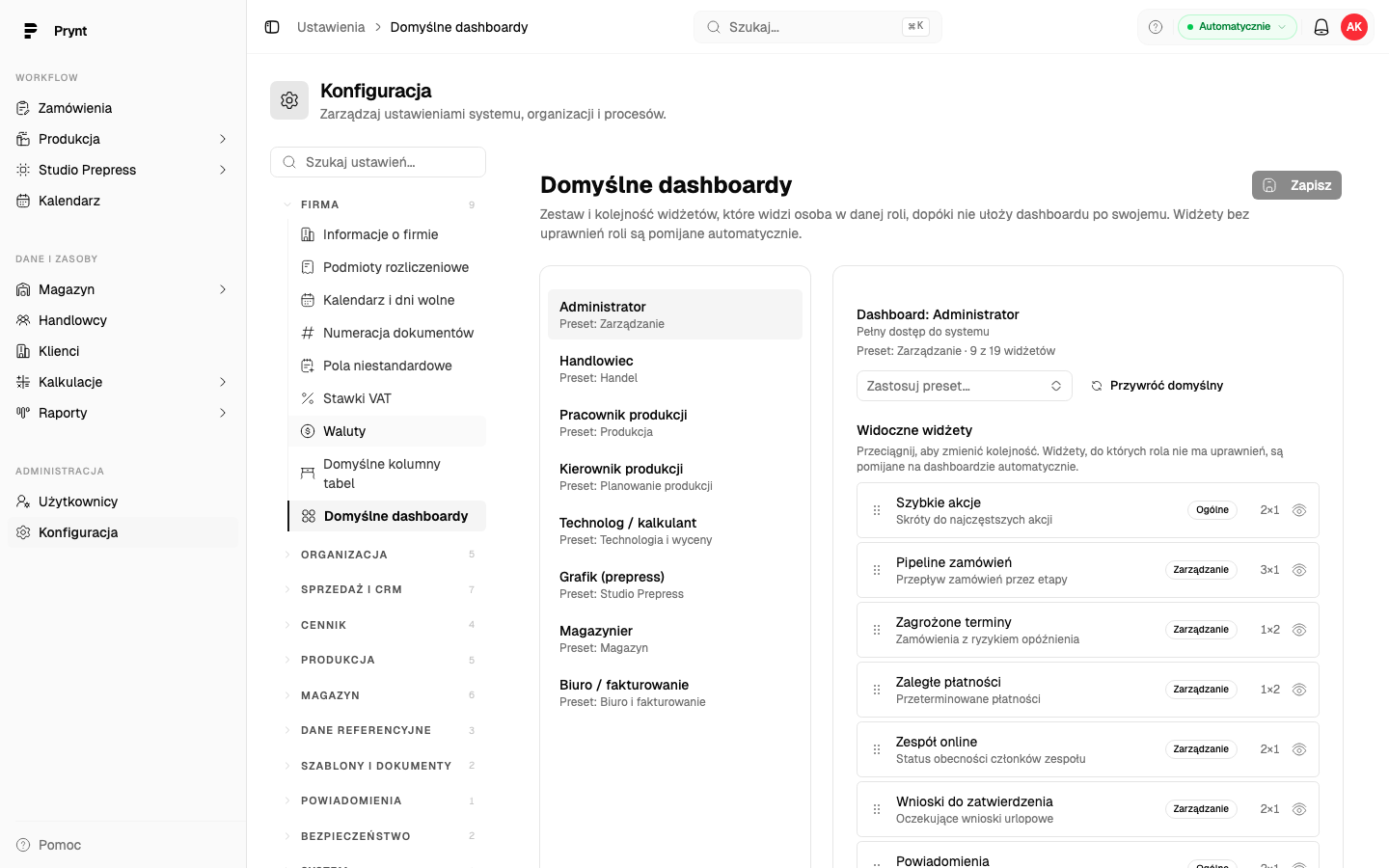
Dla każdej roli ustawiasz, jaki dashboard widzi osoba, która jeszcze nie ułożyła go po swojemu. Lewa kolumna to role (bez ról portalu klienta) z informacją, skąd pochodzi układ: Preset: …, Własna konfiguracja albo Niezapisane zmiany. Prawa kolumna to układ wybranej roli:
- Zastosuj preset… podmienia zestaw na jeden z wbudowanych: Zarządzanie, Planowanie produkcji, Produkcja, Handel, Magazyn, Studio Prepress, Biuro i fakturowanie, Technologia i wyceny. Każda rola wbudowana ma swój preset (np. Magazynier → Magazyn, Kierownik produkcji → Planowanie produkcji) i dopóki nic nie zmienisz, właśnie on obowiązuje.
- Widoczne widżety przeciągasz, żeby zmienić kolejność; ikona oka ukrywa widżet. Ukryte widżety (pogrupowane jak w kreatorze widżetów) dodajesz przyciskiem +. Podgląd układu pokazuje rozmiary w siatce czterech kolumn.
- Przywróć domyślny wraca do presetu roli (dla ról własnych: do wszystkich widżetów).
- Zapisz zapisuje zmiany we wszystkich edytowanych rolach.
| Preset | Widżety |
|---|---|
| Zarządzanie | Szybkie akcje, Pipeline zamówień, Zagrożone terminy, Zaległe płatności, Zespół online, Wnioski do zatwierdzenia, Powiadomienia, Aktywność, Niski stan magazynowy |
| Planowanie produkcji | Szybkie akcje, Pipeline zamówień, Zagrożone terminy, Zespół online, Wnioski do zatwierdzenia, Powiadomienia, Aktywność |
| Produkcja | Szybkie akcje, Moje zadania, Aktywne zadanie, Sugerowane zadania, Powiadomienia, Aktywność |
| Handel | Szybkie akcje, Moje wyniki, Follow-upy klientów, Ostatnie zamówienia, Powiadomienia, Aktywność |
| Magazyn | Szybkie akcje, Niski stan magazynowy, Zamówienia zakupu, Ostatnie pobrania, Powiadomienia |
| Studio Prepress | Szybkie akcje, Kolejka studio, Pliki do weryfikacji, Powiadomienia |
| Biuro i fakturowanie | Szybkie akcje, Zaległe płatności, Ostatnie zamówienia, Pipeline zamówień, Powiadomienia, Aktywność |
| Technologia i wyceny | Szybkie akcje, Pipeline zamówień, Zagrożone terminy, Ostatnie zamówienia, Kolejka studio, Powiadomienia, Aktywność |
Role wbudowane mają presety: Administrator → Zarządzanie, Kierownik produkcji → Planowanie produkcji, Pracownik produkcji → Produkcja, Handlowiec → Handel, Magazynier → Magazyn, Grafik → Studio Prepress, Biuro → Biuro i fakturowanie, Technolog → Technologia i wyceny.
Zasady stosowania: użytkownik z własnym układem (ułożonym przyciskiem Edytuj na dashboardzie) zachowuje go, a Resetuj układ w edycji dashboardu wraca do układu roli. Kto ma kilka ról, dostaje układ roli stanowiskowej przed układem Administratora; przy dwóch rolach stanowiskowych decyduje kolejność alfabetyczna ich nazw systemowych (np. Office, czyli Biuro, przed Trader, czyli Handlowcem), chyba że dla jednej z nich zapisano własny układ. Widżety, do których rola nie ma uprawnień (np. Zaległe płatności bez dostępu do zamówień), są pomijane automatycznie.