Kolejka produkcyjna
Dla: Administrator, Kierownik produkcji, Pracownik produkcji
Produkcja → Kolejka. Dwa widoki przełączane u góry: Widok zarządzania dla kierownika produkcji i Widok operatora dla osoby przy maszynie. Jak operacje trafiają do kolejki i skąd bierze się kolejność, tłumaczy Jak zamówienie staje się zadaniami.
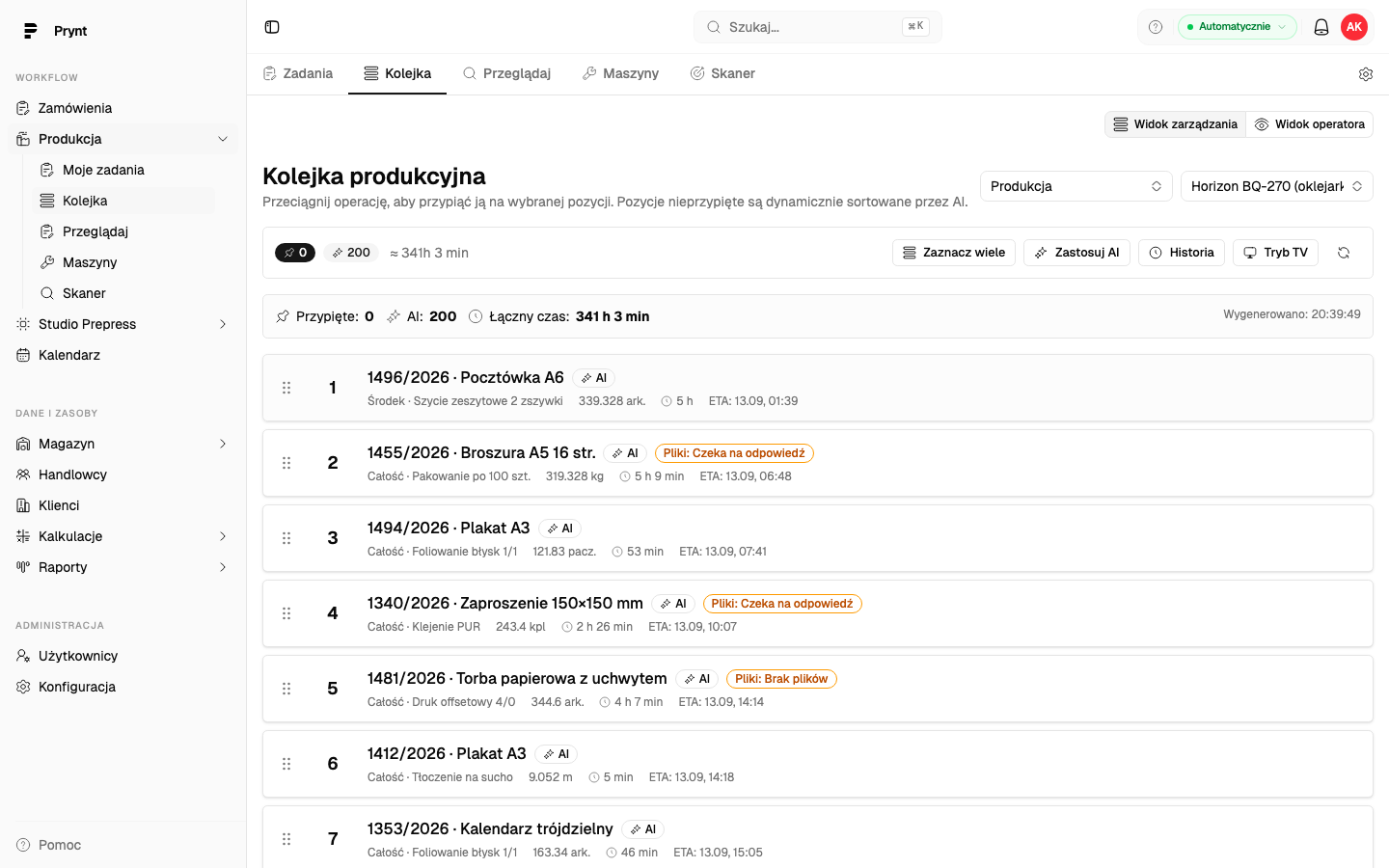
Widok zarządzania
Dział zatytułowany „Widok zarządzania”- Wybór Dział i Maszyna; obok liczba pozycji i łączny czas (np. 200 ≈ 370h 9 min).
- Przyciski nad listą: Zaznacz wiele, Zastosuj AI, Historia, Tryb TV.
- Podsumowanie: Przypięte, AI (pozycje ułożone przez ranking), Łączny czas, Wygenerowano (godzina ostatniego przeliczenia) i przycisk Odśwież.
- Lista pozycji: numer w kolejce, zamówienie · produkt, oznaczenie AI albo Przypięte (z notką i osobą: na komputerze w dymku po najechaniu, na telefonie i tablecie wprost w wierszu), element i typ operacji (np. Druk offsetowy; gdy operacja nie ma typu, jej opis), ilość z jednostką, szacowany czas i ETA (start → koniec; czerwone, gdy po terminie zamówienia; ⚠ Po terminie).
- Ostrzeżenie nad listą: krytyczne, gdy choć jedna pozycja ma ETA po terminie realizacji swojego zamówienia; ostrzeżenie, gdy margines do terminu jest mniejszy niż 6 godzin.
Kolejka pokazuje wszystkie niezakończone operacje maszyny, których wcześniejsze operacje w elemencie są ukończone (pozycje materiałowe z magazynu, np. Rodzaj papieru, niczego nie wstrzymują, a CTP czeka na zakończenie przygotowalni), także produktów bez zaakceptowanych plików. Taka pozycja ma etykietę Pliki: Pliki do sprawdzenia (albo inny status produktu), a Start pyta Pliki produktu nie są zaakceptowane z przyciskiem Wystartuj mimo to.
Kolejność: ranking AI, Odśwież, Zastosuj AI
Dział zatytułowany „Kolejność: ranking AI, Odśwież, Zastosuj AI”Pozycje nieprzypięte układa ranking: ryzyko terminu, odblokowanie kolejnych operacji, dopasowanie pracownika i równoważenie maszyn (wagi na stronie modelowej). Dwa przyciski robią różne rzeczy:
- Odśwież przelicza ranking pozycji nieprzypiętych; przypięte zostają na miejscach.
- Zastosuj AI (pytanie Zastosować sugestie AI?, potwierdzasz przyciskiem Zastosuj sugestie AI) odpina wszystkie pozycje i układa kolejkę od nowa. Używaj po większej zmianie terminów; przypięcia trzeba potem odtworzyć.
ETA liczy się liniowo od teraz: kolejne operacje startują dokładnie po poprzednich. W tej wersji ETA nie uwzględnia przerw, końca zmiany, weekendów ani dni wolnych, więc dla pozycji z końca długiej kolejki jest zbyt optymistyczne. Traktuj ETA jako kolejność i rząd wielkości, a terminy sprawdzaj w panelu Estymacja zamówienia.
Przypinanie
Dział zatytułowany „Przypinanie”- Przeciągnij pozycję uchwytem Przeciągnij na wybrane miejsce; pojawi się okno Notka do pinu (np. „pilne dla klienta XYZ”). Zapisz.
- Albo Zaznacz wiele, zaznacz pozycje (Zaznacz operację), wpisz Pozycję startową i użyj Przypnij zaznaczone; Anuluj wychodzi z zaznaczania.
- Przypięte pozycje trzymają miejsce niezależnie od rankingu. Edytuj notkę i Odepnij są w menu pozycji; Zastosuj AI odpina wszystkie.
Na telefonie i tablecie przeciągasz przez przytrzymanie: przytrzymaj palec na uchwycie ⋮⋮ (Przeciągnij), aż pozycja się uniesie, i przesuń ją na wybrane miejsce. Zwykłe przesunięcie palcem po liście ją przewija, więc pozycji nie przypniesz przez przypadek.
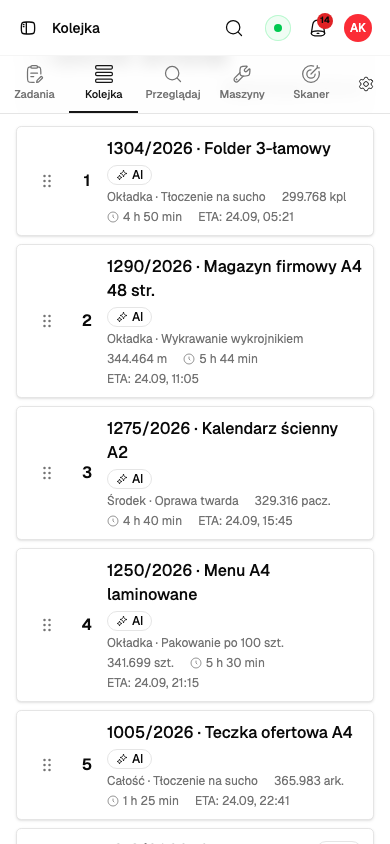
Przypięcie a termin: pin nie zmienia terminu zamówienia ani jego priorytetu; wymusza tylko miejsce w kolejce tej maszyny. Jeśli pin spycha inne zlecenie po termin, ostrzeżenie nad listą to pokaże.
Historia otwiera Historia kolejki: przypięcia, przesunięcia i odpięcia na tej maszynie, z osobą, datą i notką.
Pin trzyma operację w kolejce maszyny, na której ją przypięto. Gdy ktoś zmieni maszynę operacji (w Edytuj produkt → Elementy i operacje albo integracja przez API), operacja znika z przypiętych pozycji starej maszyny, a Historia kolejki pokazuje to jako „Odpięto operację (zmieniono maszynę operacji)” z osobą, która zmieniła maszynę. Na nowej maszynie możesz ją przypiąć od nowa.
Tryb TV
Dział zatytułowany „Tryb TV”Tryb TV otwiera widok kolejki maszyny do wyświetlania na ekranie w hali; odświeża się sam. W tym widoku Pełny ekran chowa pasek przeglądarki, a Okno go przywraca.
Widok operatora
Dział zatytułowany „Widok operatora”Plan pracy maszyny: to, co jest W trakcie, i kolejne operacje (Do startu, W kolejce). Przy każdej Szczegóły (zamówienie, produkt, pliki, uwagi) i Start, który tworzy zadanie i uruchamia licznik czasu (co dokładnie się dzieje). Gdy kolejka jest pusta: Brak zadań w kolejce. Wszystko zrobione! Na telefonie wybór Dział i Maszyna zajmuje całą szerokość, a Szczegóły i Start są dużymi przyciskami pod opisem pozycji.
- Start poza kolejnością: Prynt pyta Wymusić start operacji?; potwierdź tylko w uzasadnionym przypadku.
- Produkt bez Pliki OK: pytanie Pliki produktu nie są zaakceptowane → Wystartuj mimo to albo Anuluj.
- Maszyna z otwartym zgłoszeniem o priorytecie Krytyczny: Start jest zablokowany (Maszyna ma nierozwiązane krytyczne zgłoszenie.) do czasu zmiany statusu zgłoszenia na Rozwiązano (Konserwacja i stan maszyny).
- Maszyna bez Domyślnego typu zadania: komunikat wskazuje maszynę i miejsce w Konfiguracji, gdzie administrator ustawia typ zadania.
- Awarię zgłaszasz z tego ekranu przez Zgłoś problem albo skanem etykiety QR maszyny.
Tablica dnia
Dział zatytułowany „Tablica dnia”Adres /dashboard/production/board (przełącznik Moje zadania / Dział i data) pokazuje zadania
dnia z licznikami Łącznie, Aktywne, Ukończone, Postęp; wygodna na drugi monitor.