Moje zadania
Dla: Administrator, Kierownik produkcji, Pracownik produkcji
Produkcja → Moje zadania (także Moje zadania w szybkich akcjach dashboardu).
Co widzisz
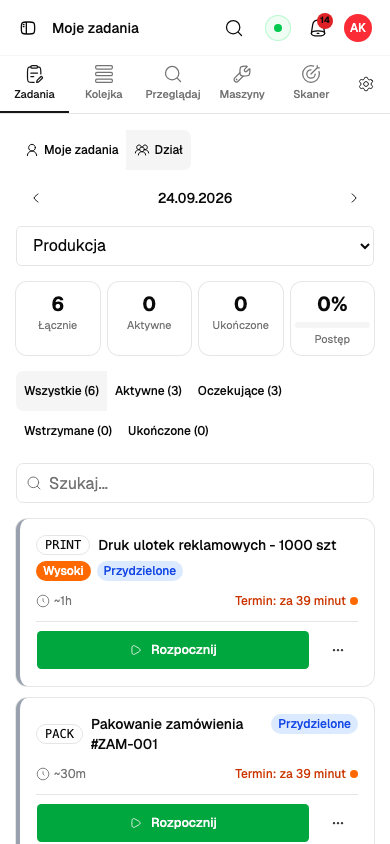
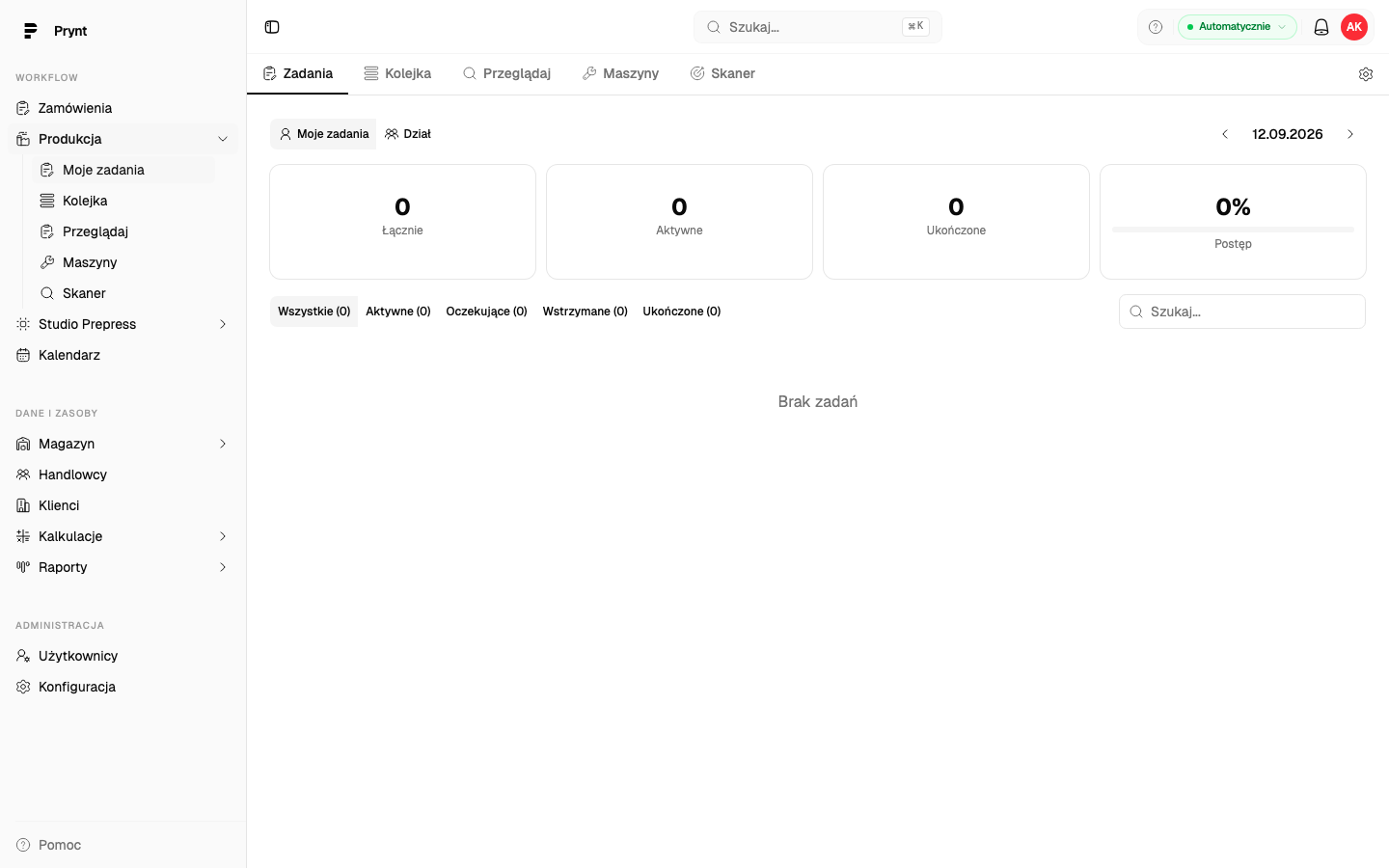
Dział zatytułowany „Co widzisz”- Przełącznik Moje zadania / Dział i data z przyciskami Poprzedni dzień / Następny dzień.
- Liczniki: Łącznie, Aktywne, Ukończone, Postęp (procent).
- Zakładki: Wszystkie, Aktywne, Oczekujące, Wstrzymane, Ukończone, z liczbą zadań.
- Karty zadań: typ zadania, nazwa operacji, produkt i zamówienie, status (Oczekuje, Przydzielone, W trakcie, Wstrzymane, Ukończone), priorytet (np. Pilne), szacowany czas (np. ~30m) i przycisk Rozpocznij.
Co możesz zrobić
Dział zatytułowany „Co możesz zrobić”Rozpocząć zadanie
Dział zatytułowany „Rozpocząć zadanie”Kliknij Rozpocznij na karcie albo w szczegółach. Zadanie przechodzi w W trakcie, na dole ekranu pojawia się pasek aktywnego zadania z licznikiem czasu; możesz mieć jedno aktywne zadanie naraz.
Otworzyć szczegóły
Dział zatytułowany „Otworzyć szczegóły”Kliknij kartę. Ekran zadania ma nagłówek z nazwą, statusem, priorytetem i menu Akcje oraz zakładki:
- Informacje: operacja, maszyna, zamówienie i produkt, nakład, Twardy termin, uwagi (w tym fiszki Produkcja i Druk z zamówienia), pliki produktu.
- Czas pracy: sesje pracy nad zadaniem, z ręczną korektą, jeśli masz uprawnienie.
- Historia zdarzeń: kto i kiedy utworzył, przydzielił, rozpoczął, wstrzymał, zakończył.
Z widżetów pulpitu (Moje zadania, Aktywna praca), z Kolejki, z tabeli Zadania działu i z powiadomienia o zadaniu otwiera się strona zadania: karta Akcje (te same przyciski i okna wstrzymania i zakończenia co na liście), Przypisanie, informacje o zadaniu z notatkami, Postęp operacji, Historia pracy, Czas pracy i historia zdarzeń. Powrót cofa tam, skąd przyszedłeś (np. na pulpit).
Przypisać lub przepiąć na osobę
Dział zatytułowany „Przypisać lub przepiąć na osobę”Kierownik produkcji i administrator widzą na stronie zadania kartę Przypisanie: wybierz pracownika i kliknij Przypisz (albo Przepnij, gdy zadanie już ma osobę). Działa dla zadań Oczekuje, Przydzielone i Wstrzymane; zadanie W trakcie najpierw Wstrzymaj. Czas pracy i ilość wpisane przez pierwszą osobę zostają w historii zadania. Pracownik dostaje powiadomienie Nowe zadanie (w ustawieniach powiadomień: Przydzielone zadanie); nie dostaje go osoba, która sama rozpoczęła tę operację. W tabeli Zadania działu filtr Pracownik pokazuje zadania jednej osoby.
Wstrzymać
Dział zatytułowany „Wstrzymać”Powody: Przerwa, Brak materiału, Awaria maszyny. Wstrzymanie zadania nie zmienia statusu obecności w nagłówku (ten ustawiasz osobno: Nieobecny w przełączniku statusu); licznik czasu zadania staje.
Wstrzymaj zadanie, wybierz Powód: Przerwa, Brak materiału, Awaria maszyny, Konsultacja, Inny, opcjonalnie opis. Zadanie wraca do Wstrzymane; wznowisz je tym samym przyciskiem co start.
Zakończyć
Dział zatytułowany „Zakończyć”Zakończ zadanie: wpisz Moja ilość (w jednostce operacji pokazanej w etykiecie: arkusze albo sztuki) i, jeśli był, Odpad / makulatura w tej samej jednostce i opcjonalny Dodatkowy opis. Jeśli ilość jest mniejsza niż nakład, operacja pozostaje częściowo wykonana i może ją dokończyć inna osoba. Zaznacz Zużyte materiały — zapisz rozchód z magazynu, żeby dopisać zużyty papier (arkusze), farbę (gramy) lub folię (metry): Rodzaj, Pozycja w magazynie, Ilość; Prynt tworzy rozchód typu Produkcja dla tego zamówienia i obniża stan pozycji, więc magazynier nie musi wydawać ręcznie.
Przy operacjach z kalkulatora okno podpowiada, co zapisać:
- Foliowanie: ramka Folia: ok. … m² liczy zużycie z wpisanej Moja ilość, formatu arkusza
drukowego i liczby foliowanych stron (np.
387 ark. × 440×630 mm × 1 strona→ 107,3 m²) i zmienia się, gdy poprawiasz ilość. W polu Rolka folii — rozchód z magazynu wybierz rolkę, z której foliowałeś: okno pokaże Prynt zdejmie z rolki ok. … m folii, a po Zakończ zadanie Prynt sam zapisze rozchód typu Produkcja przy tej operacji zamówienia — arkusze × długość arkusza wzdłuż rolki × strony (rolka 450 mm przy arkuszu 440×630 mm: 387 × 0,63 m = 243,8 m; rolka szersza niż dłuższy bok arkusza liczy krótszy bok). Na karcie folii rozchód ma liczbę arkuszy, długość i opis z m². Bez rozchodu folii niczego nie zdejmuje. Folii z rolki nie dopisuj już w Zużytych materiałach — zdjęłaby się dwa razy. - Sztancowanie wykrojnikiem z kartoteki: ramka Wykrojnik …: Prynt zapisze … uderzeń w historii wykrojnika (np. „1 uderzenie”, „3 uderzenia”) — po zakończeniu na karcie wykrojnika przybywa pobranie z liczbą uderzeń równą arkuszom z Moja ilość (zob. Wykrojniki). Nie rejestrujesz go ręcznie. Przy Moja ilość równej 0 okno mówi, że uderzenia zapiszą się po wpisaniu ilości.
Zadania działu
Dział zatytułowany „Zadania działu”Przełącz na Dział, żeby zobaczyć zadania wszystkich osób z Twojego działu (kierownik produkcji widzi w ten sposób obciążenie zespołu). Działów produkcyjnych jest kilka? Wybierz właściwy z listy Dział.
Tabela działu pokazuje te same zadania działu w tabeli, z dnia wybranego na liście (data jest w nagłówku tabeli): kolumny Zadanie, Zamówienie, Status, Pracownik, Maszyna, Postęp, Termin, Priorytet, nad nią te same liczniki, zakładki statusów i wyszukiwarka co na liście oraz filtr Pracownik (także Nieprzypisane). Wiersze idą w tej samej kolejności co na liście (najpilniejsze u góry). Kliknięcie nagłówka Priorytet sortuje od najpilniejszego, Status od zadań W trakcie. Kliknięcie wiersza otwiera stronę zadania. Na telefonie każdy wiersz jest kartą.
Na telefonie
Dział zatytułowany „Na telefonie”- Zakładki Produkcji (Zadania, Kolejka, Przeglądaj, Maszyny, Skaner) są u góry jako ikony z podpisami, wszystkie widoczne naraz.
- Lista zadań układa się w jedną kolumnę; Rozpocznij, Wstrzymaj i Zakończ na kartach są duże, na całą szerokość. Stuknięcie karty otwiera szczegóły zadania na cały ekran.
- Pasek aktywnego zadania stoi u dołu ekranu: nazwa zadania, licznik czasu, ikona pauzy (Wstrzymaj zadanie) i ikona ptaszka (Zakończ zadanie). Stuknięcie paska pokazuje zadanie na liście. Pasek nie zasłania ostatniej karty ani menu.
- Okna wstrzymania (z wyborem powodu) i zakończenia (Moja ilość, Odpad / makulatura, podpowiedzi folii i wykrojnika, Zużyte materiały — zapisz rozchód z magazynu) wysuwają się od dołu, a przyciski zapisu są przyklejone do dołu okna. Zakończenie z paska zapisuje odpad i zużyte materiały tak samo jak z karty.
Skrót wszystkich czynności operatora: Ściąga na hali. Ogólne zasady pracy na telefonie: Praca na telefonie i tablecie.