Lista zamówień
Dla: Administrator, Handlowiec, Biuro / fakturowanie, Technolog / kalkulant, Kierownik produkcji, Grafik (prepress), Pracownik produkcji
Ekran Zamówienia w panelu bocznym. Otwiera się na ostatnio używanej zakładce widoku.
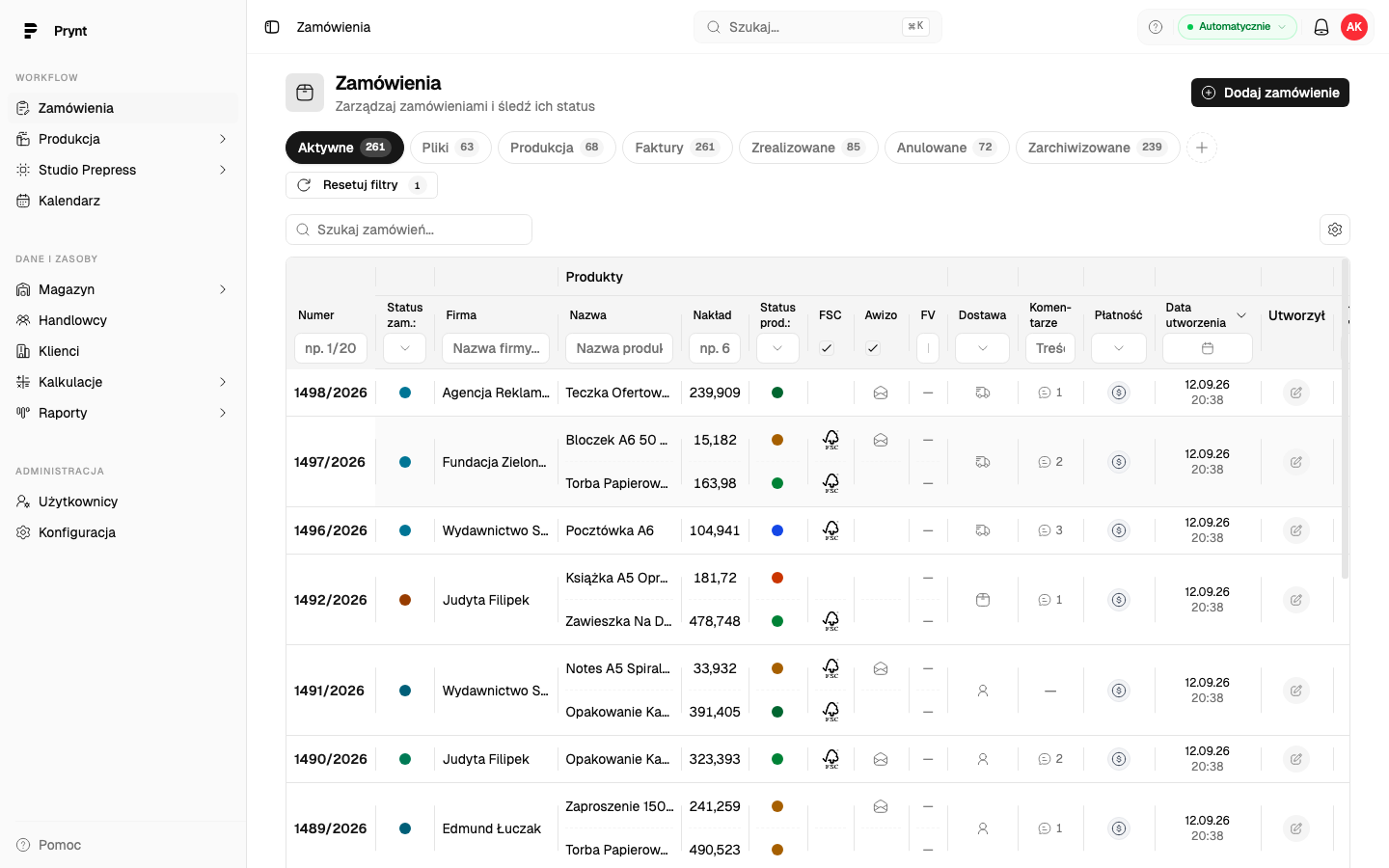
Co widzisz
Dział zatytułowany „Co widzisz”- Zakładki widoków nad tabelą: Aktywne, Pliki, Produkcja, Faktury, Zrealizowane, Anulowane, Zarchiwizowane. Liczba przy zakładce to liczba zamówień w tym widoku. Przycisk + tworzy własny widok; zobacz Zapisane widoki.
- Resetuj filtry z licznikiem aktywnych filtrów.
- Szukaj zamówień… nad tabelą: szuka po numerze, kliencie i nazwie produktu.
- Bez daty pakowania obok wyszukiwarki: zaznaczone zostawia zamówienia z produktem, który nie ma jeszcze daty pakowania.
- Ustawienia tabeli (ikona koła zębatego po prawej): wybór i kolejność kolumn.
- Tabela, jedno zamówienie w wierszu. Zamówienie z kilkoma produktami pokazuje je jeden pod drugim w kolumnach Nazwa i Nakład.
Kolumny
Dział zatytułowany „Kolumny”| Kolumna | Znaczenie |
|---|---|
| Numer | Numer zamówienia, np. 1084/2026. Kliknięcie otwiera szczegóły. |
| Status zam. | Kropka ze statusem zamówienia (Nowe, Przyjęte, W produkcji, Gotowe, Wysłane, Odebrane, Anulowane). |
| Firma | Klient. |
| Nazwa, Nakład | Produkty zamówienia i ich nakłady. |
| Status prod. | Status produkcyjny produktu (Brak plików, Pliki do sprawdzenia, Czeka na odpowiedź klienta, Pliki OK, W produkcji, Gotowy, Wydany, Anulowany). |
| FSC, Awizo | Oznaczenia produktu: papier certyfikowany, dostawa z zapowiedzią. |
| Pakowanie | Data pakowania produktu; —, gdy jej nie ustalono. |
| FV | Numer faktury, jeśli wystawiona. |
| Dostawa | Metoda transportu. |
| Komentarze | Liczba komentarzy; najechanie pokazuje ich treść bez otwierania zamówienia. |
| Płatność | Status płatności. |
| Data utworzenia, Utworzył | Kiedy i kto założył zamówienie (inicjały). |
| Handlowiec | Inicjały handlowca. |
| Ścisła data | Zaznaczone, gdy termin jest nieprzesuwalny. |
| Data realizacji | Termin wykonania. |
Domyślne sortowanie: od najnowszych. Sortować możesz po numerze, dacie utworzenia i terminie realizacji: kliknij nagłówek takiej kolumny (pozostałe nagłówki nie sortują). Kolejność sortowania zapisuje się w widoku i w adresie strony, którym możesz się podzielić.
Co możesz zrobić
Dział zatytułowany „Co możesz zrobić”Filtrować po kolumnie
Dział zatytułowany „Filtrować po kolumnie”Pod nagłówkiem każdej kolumny jest pole filtra: tekstowe (np. 1/2026, Nazwa firmy…, Nazwa produktu…, np. 6000, Numer faktury…, Treść komentarza…, Imię lub nazwisko…), lista (Status, Status produktu, Dostawa, Status płatności), zaznaczenie (FSC, Awizo, Ścisła data) albo zakres dat (Data utworzenia, Data realizacji, Pakowanie). Filtry łączą się ze sobą. Resetuj filtry czyści wszystkie naraz.
Filtry kolumn produktu (Nazwa, Nakład, Status prod., FSC, Awizo, FV, Pakowanie) dotyczą jednego produktu naraz: Status produktu = Gotowy razem z datą pakowania pokazuje zamówienia, w których ten sam produkt jest gotowy i ma tę datę pakowania.
Znaleźć zamówienia do spakowania
Dział zatytułowany „Znaleźć zamówienia do spakowania”- W kolumnie Pakowanie kliknij ikonę kalendarza.
- Kliknij dzień: lista od razu pokazuje ten jeden dzień. Kliknij drugi dzień, żeby objąć zakres, np. dziś i jutro.
- Lista pokazuje zamówienia z produktem, którego data pakowania wypada w tych dniach. Liczą się całe dni: od początku pierwszego do końca ostatniego.
Zaznacz Bez daty pakowania nad tabelą, żeby zobaczyć zamówienia z produktem, któremu nikt nie ustalił jeszcze daty pakowania. Przełącznik liczy też produkty wydane i anulowane, więc łącz go z filtrem Status produktu, np. z produktami w produkcji i gotowymi. Razem z zakresem dat w kolumnie Pakowanie lista będzie pusta: ten sam produkt nie może mieć daty i jej nie mieć.
Oba filtry zapisują się w widoku i w adresie strony, jak pozostałe.
Znaleźć zamówienie po numerze
Dział zatytułowany „Znaleźć zamówienie po numerze”- Wpisz numer w polu Szukaj zamówień… albo w filtrze kolumny Numer (np.
1084/2026). - Numer działa też w globalnej wyszukiwarce ⌘K z każdego miejsca w aplikacji.
Otworzyć zamówienie
Dział zatytułowany „Otworzyć zamówienie”Kliknij numer albo dowolne miejsce wiersza. W tabeli działają strzałki ↑ ↓ i Enter.
Na telefonie
Dział zatytułowany „Na telefonie”Na telefonie zamówienia są kartami: numer i status zamówienia w tytule, klient pod spodem, a niżej Produkty (nazwa, nakład, status produktu, oznaczenia FSC i Awizo, data pakowania, np. Pakowanie 03.11.26, oraz zgodność faktur, np. FV: niezgodne (brakuje …)), Dostawa (stuknięcie pokazuje Adres dostawy), Płatność i Termin realizacji. Więcej rozwija komentarze, datę utworzenia, autora i handlowca. Stuknięcie karty otwiera zamówienie, ⋯ otwiera menu Akcje.
Filtry z nagłówków kolumn (także Data pakowania) i sortowanie są pod przyciskiem Filtry (panel Filtry i sortowanie od dołu, Pokaż wyniki (N) wraca do listy). Bez daty pakowania jest pod wyszukiwarką. Zakładki widoków przesuwasz palcem w bok. Zobacz Praca na telefonie i tablecie.
Użyć menu wiersza
Dział zatytułowany „Użyć menu wiersza”Przycisk ⋯ na końcu wiersza otwiera menu Akcje:
- Kopiuj numer — kopiuje numer zamówienia do schowka.
- Zobacz — otwiera szczegóły.
- Przenieś do archiwum — zamówienie znika z widoku Aktywne i trafia do Zarchiwizowane.
- Usuń — tylko dla uprawnionych; usunięcia nie da się cofnąć.
Dostosować tabelę
Dział zatytułowany „Dostosować tabelę”- Ustawienia tabeli — włącz lub wyłącz kolumny i zmień ich kolejność.
- Liczbę wierszy na stronę zmienisz na dole tabeli (Wierszy na stronę); domyślną wartość, gęstość i rozmiar czcionki ustawisz w Moje konto → Wygląd.
Dodać zamówienie
Dział zatytułowany „Dodać zamówienie”Przycisk Dodaj zamówienie w prawym górnym rogu otwiera kreator.