Logowanie i dostęp do konta
Pierwsze logowanie z zaproszenia
Dział zatytułowany „Pierwsze logowanie z zaproszenia”Administrator zakłada Ci konto i wysyła zaproszenie e-mailem z adresu [email protected].
- Otwórz link z wiadomości. Zobaczysz ekran Ustaw hasło.
- Wpisz Nowe hasło (tyle znaków, ile wymaga polityka haseł Twojej firmy (domyślnie 12; ustawia administrator w Konfiguracja → Polityka haseł)) i powtórz je w polu Potwierdź hasło.
- Kliknij Aktywuj konto. Po komunikacie Hasło ustawione! Prynt przekieruje Cię do panelu.
Jeśli hasło nie spełnia polityki haseł firmy (np. brakuje wielkiej litery albo cyfry), pod polem Nowe hasło zobaczysz, czego brakuje. Popraw hasło i kliknij ponownie — link nadal działa.
Link z zaproszenia jest jednorazowy i ważny 72 godziny. Jeśli wygasł, poproś administratora o ponowne wysłanie zaproszenia z ekranu Użytkownicy.
Logowanie
Dział zatytułowany „Logowanie”- Wejdź na adres Twojej drukarni w Prynt.
- Wpisz Login (nazwę użytkownika, nie adres e-mail) i Hasło.
- Kliknij Zaloguj.
Sesja trwa, dopóki się nie wylogujesz lub administrator nie zakończy jej zdalnie. Wylogujesz się z menu konta pod inicjałami w prawym górnym rogu.
Prynt na telefonie
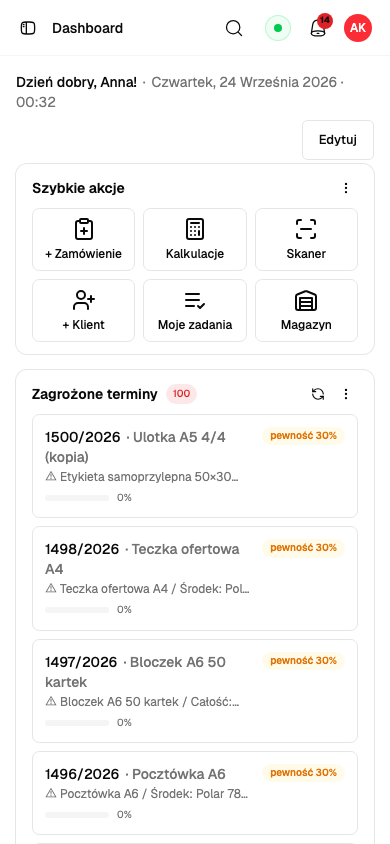
Dział zatytułowany „Prynt na telefonie”Prynt działa w przeglądarce telefonu i tabletu, z tym samym loginem. Dodaj go do ekranu głównego (Chrome: menu ⋮ → Zainstaluj aplikację albo Dodaj do ekranu głównego, Safari: Udostępnij → Do ekranu początkowego), a otworzy się jak aplikacja. Powiadomienia push włączysz w Moje konto → Powiadomienia. Czym różni się praca na telefonie (menu, listy jako karty, filtry, okna od dołu): Praca na telefonie i tablecie.
Nie pamiętam hasła
Dział zatytułowany „Nie pamiętam hasła”- Na ekranie logowania kliknij Zapomniałeś hasła?.
- Wpisz Adres email przypisany do konta i kliknij Wyślij link resetowania.
- Otwórz link z wiadomości, wpisz Nowe hasło i Potwierdź hasło, kliknij Zmień hasło. Hasło niezgodne z polityką haseł firmy nie zużywa linku: pod polem Nowe hasło zobaczysz, czego brakuje, popraw je i kliknij ponownie.
- Po komunikacie Hasło zmienione! Prynt przekieruje Cię do panelu.
Jeśli wiadomość nie dochodzi, sprawdź folder spam. Adres nadawcy to [email protected].
Zmiana hasła i e-maila
Dział zatytułowany „Zmiana hasła i e-maila”- Hasło zmienisz w Moje konto → Bezpieczeństwo. Musisz podać aktualne hasło.
- Adres e-mail zmienisz w Moje konto → Profil przyciskiem Zmień adres e-mail. Na nowy adres przyjdzie link potwierdzający; zmiana zadziała dopiero po jego otwarciu.
- Imię, nazwisko i login może zmienić tylko administrator.
Aktywne sesje i urządzenia
Dział zatytułowany „Aktywne sesje i urządzenia”W Moje konto → Bezpieczeństwo zobaczysz listę urządzeń, na których jesteś zalogowany. Możesz wylogować pojedyncze urządzenie albo wszystkie inne sesje naraz, np. po logowaniu na cudzym komputerze. Wylogowanie wszystkich innych sesji kończy też logowania w aplikacjach połączonych z kontem (patrz niżej).
Logowanie do aplikacji drukarni kontem Prynt
Dział zatytułowany „Logowanie do aplikacji drukarni kontem Prynt”Niektóre aplikacje, z których korzysta Twoja drukarnia, mają przycisk Zaloguj przez Prynt. Logujesz się do nich tym samym loginem i hasłem co do Prynt, bez osobnego konta. Taką aplikację rejestruje dla drukarni zespół Prynt, a administrator widzi ją w Konfiguracja → Integracje API, w części Aplikacje logujące pracowników.
- W aplikacji kliknij Zaloguj przez Prynt. Otworzy się strona logowania Prynt pod adresem Twojej drukarni, z logo drukarni (albo Prynt) i nagłówkiem Logowanie do aplikacji z nazwą aplikacji.
- Wpisz Login i Hasło i kliknij Zaloguj.
- Prynt odeśle Cię z powrotem do aplikacji, już zalogowanego.
Strona mówi wprost, co się stanie: aplikacja będzie działać w Twoim imieniu i z Twoimi uprawnieniami, ale hasła, sesji i ustawień konta nie zmieni. Aplikacja nie zmieni też ról, uprawnień ani ustawień drukarni — tych operacji Prynt jej nie udostępnia. Jeśli nie chcesz się logować, kliknij Anuluj — wrócisz do aplikacji bez logowania.
Co możesz zobaczyć zamiast formularza:
- To logowanie wygasło albo już się zakończyło. Strona była otwarta za długo albo logowanie już się odbyło. Wróć do aplikacji i kliknij Zaloguj przez Prynt jeszcze raz.
- Drukarnia wstrzymała tę aplikację. Administrator chwilowo wyłączył logowanie do niej. Zapytaj go, kiedy ją wznowi.
Link Jak działa logowanie do aplikacji? pod formularzem prowadzi do tej części dokumentacji.
Co robisz w aplikacji, widać w Prynt
Dział zatytułowany „Co robisz w aplikacji, widać w Prynt”To, co zmienisz przez aplikację (np. zamówienie albo zadanie), zapisuje się w historii zmian Prynt tak, jakbyś zrobił to sam, z dopiskiem, w której aplikacji: przez Jan Kowalski · w aplikacji Nakładka migracyjna. Logowanie i wylogowanie z aplikacji widać w historii Twojego konta.
Wylogowanie z aplikacji
Dział zatytułowany „Wylogowanie z aplikacji”- W samej aplikacji: jeśli ma przycisk wylogowania, kończy on logowanie także po stronie Prynt.
- W Prynt: Moje konto → Bezpieczeństwo → Połączone aplikacje i przy aplikacji Wyloguj. Wylogujesz ją na wszystkich swoich urządzeniach naraz.
- Wyloguj pozostałe w Aktywne sesje oraz zmiana hasła wylogowują Cię też ze wszystkich aplikacji.
- Gdy przez dobę nie korzystasz z aplikacji, przy następnym wejściu zalogujesz się w niej ponownie.
Administrator może też wylogować Cię z aplikacji albo ją wstrzymać w Konfiguracja → Integracje API.