Organizacja
Dla: Administrator, Kierownik produkcji
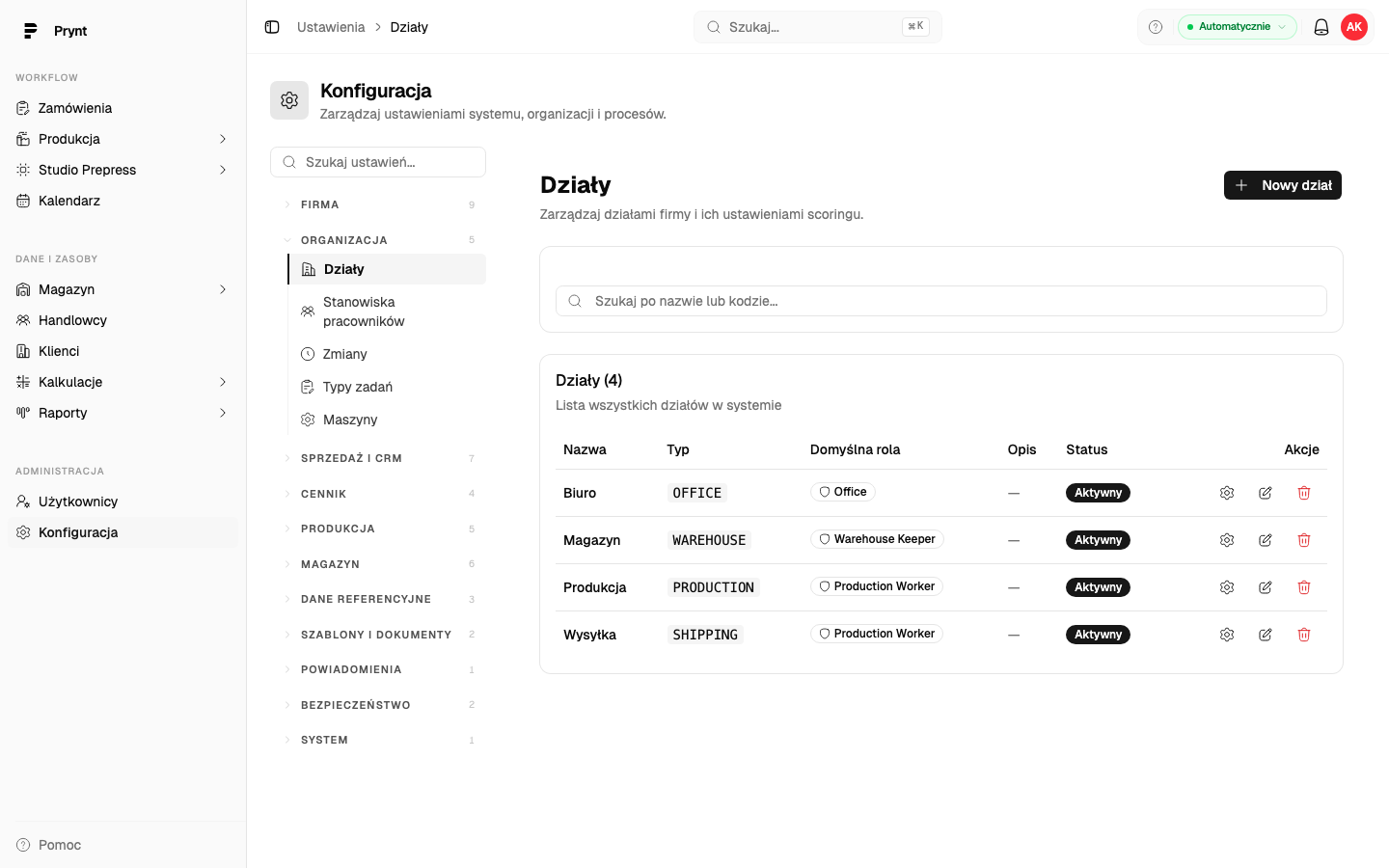
Lista Działy (N): Nazwa, Typ (Biuro, Magazyn, Produkcja, Wysyłka), Domyślna rola, Opis, Status. Nowy dział. Zębatka Ustawienia działu w kolumnie Akcje otwiera szczegół działu:
- Domyślna rola: rola nadawana automatycznie każdemu użytkownikowi dodanemu do działu (np. Produkcja → Pracownik produkcji, Magazyn → Magazynier). Ustawienie, zmiana albo usunięcie jej to nadanie lub odebranie roli wszystkim osobom w dziale, więc wymaga prawa do zarządzania rolami — samo prawo do edycji działów (np. kierownika produkcji) wystarcza na nazwę, opis i ustawienia działu.
Dzisiejsze zadania działu kierownik zobaczy w Produkcja → Moje zadania: przełącznik Dział, a potem Tabela działu (szczegóły: Moje zadania).
Stanowiska pracowników
Dział zatytułowany „Stanowiska pracowników”Kontrolowana lista stanowisk wybieranych w kreatorze użytkownika (Nowe stanowisko, tabela Lp., Stanowisko). Dzięki liście nie ma dziesięciu wariantów tej samej nazwy.
Zmiany robocze per dział. Strona otwiera się na pierwszym dziale, inny wybierasz z listy Dział. Filtr statusu (Aktywne, Nieaktywne, Wszystkie) domyślnie pokazuje aktywne zmiany, a nieaktywne są na liście wyszarzone. Nowa zmiana (Nazwa, Godzina rozpoczęcia, Godzina zakończenia, Dział; dni pracy wynikają z grafiku pracownika).
Grafiku pracownika nie układasz ręcznie: Prynt nadaje go sam, gdy przypiszesz do działu pracownika, który nie ma jeszcze grafiku (kartoteka użytkownika, sekcja Działy). Pracownik dostaje wtedy pierwszą aktywną zmianę swojego działu głównego od poniedziałku do piątku. Jeśli dział nie ma żadnej aktywnej zmiany, grafik nie powstaje. Zmiany z grafiku widać w Kalendarzu i w Moje konto → Czas pracy.
W kolumnie Akcje (na telefonie na karcie zmiany):
- Edytuj: zmień nazwę albo godziny zmiany i kliknij Zapisz. Dział zmiany zostaje ten sam.
- Dezaktywuj: po potwierdzeniu Prynt przestaje nadawać tę zmianę nowym pracownikom działu, a dotychczasowe wpisy grafiku zostają. Nieaktywną zmianę znajdziesz pod filtrem Nieaktywne i przywrócisz akcją Aktywuj.
- Usuń: po potwierdzeniu usuwa zmianę na stałe, ale tylko taką, której nie ma w niczyim grafiku. Zmiany z grafiku nie da się usunąć: komunikat podaje, u ilu pracowników jest w grafiku, i podpowiada Dezaktywuj.
Typy zadań
Dział zatytułowany „Typy zadań”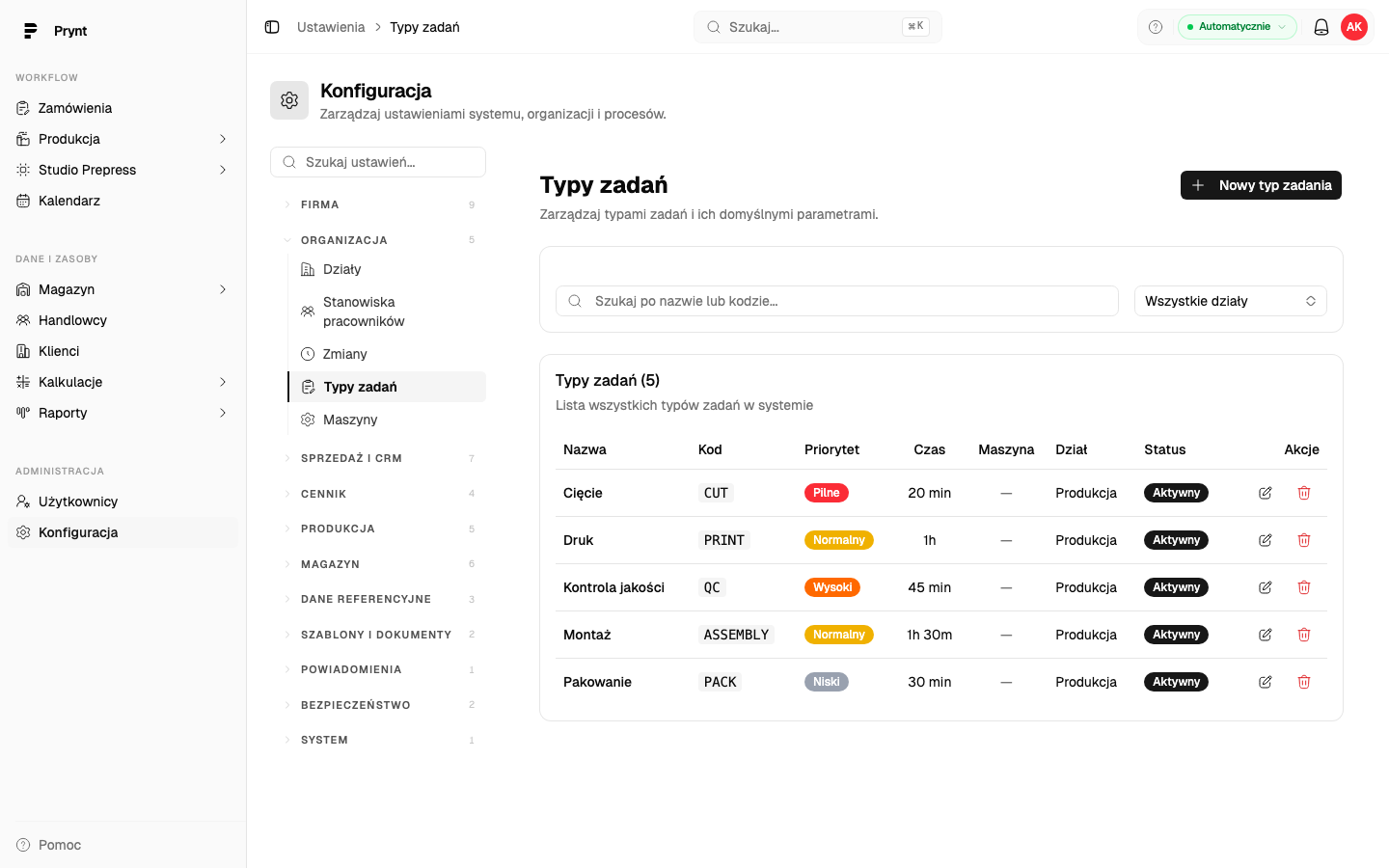
Słownik zadań produkcyjnych: Nazwa, Kod (np. CUT, PRINT, QC, ASSEMBLY, PACK),
Priorytet domyślny (Pilne, Wysoki, Normalny, Niski), Czas domyślny (minuty), Maszyna
(Tak/Nie: czy zadanie wymaga maszyny; typ zadania nie wskazuje konkretnej maszyny), Dział,
Status. Filtr Wszystkie działy, Nowy typ zadania. Typ zadania należy do działu; maszyna
dostaje go jako Domyślny typ zadania i przez to należy do działu, a zadanie uruchomione z kolejki
dostaje ten typ, jego priorytet i czas domyślny (gdy operacja nie ma własnego czasu). Bez typu zadania
w dziale nie da się skonfigurować maszyny tego działu.
Maszyny
Dział zatytułowany „Maszyny”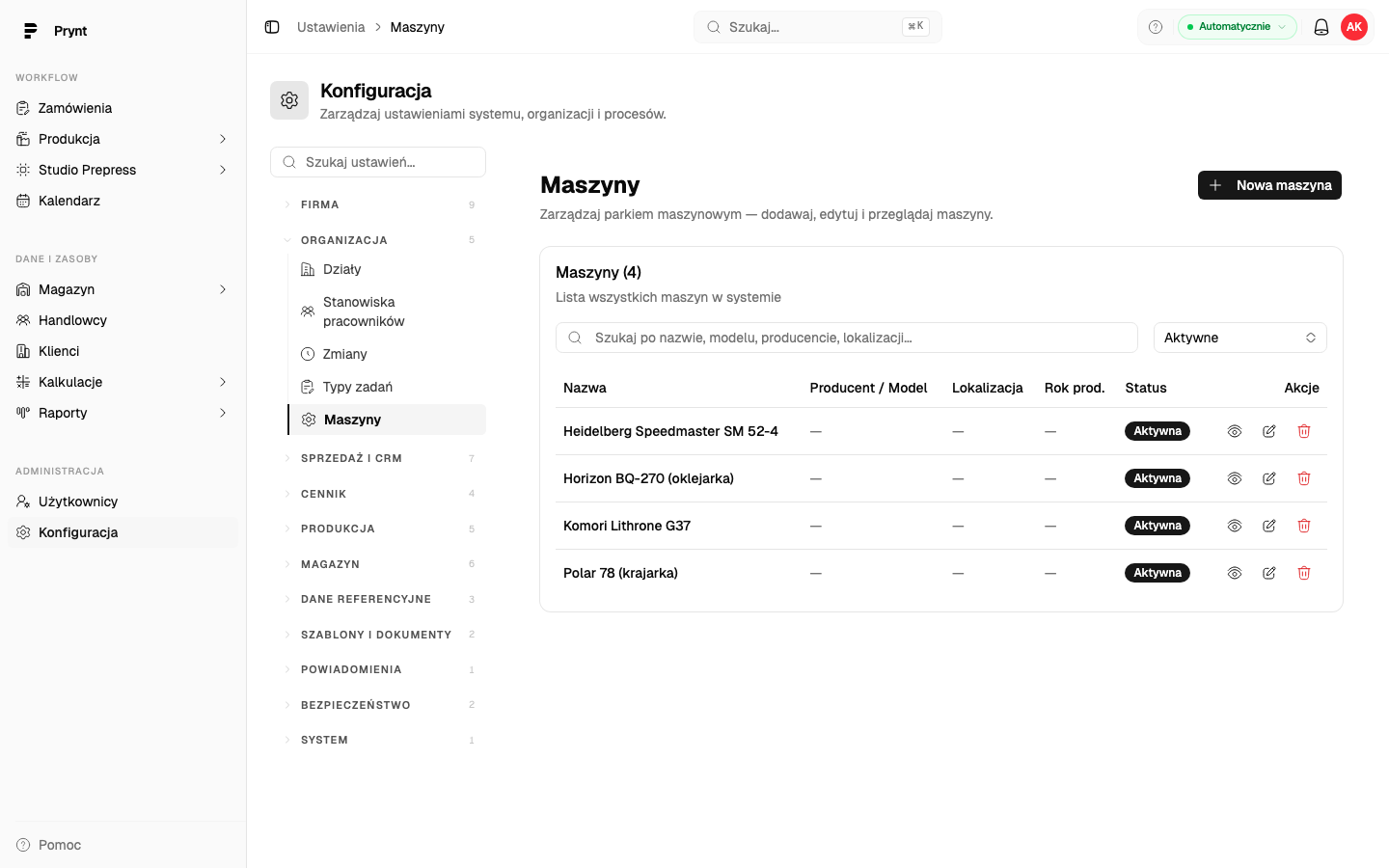
Lista Maszyny (N) (filtr Aktywne): Nazwa (pod nią rodzaj maszyny kalkulatora, np. Maszyna offsetowa), Producent / Model, Lokalizacja, Rok prod., Status, Akcje. Nowa maszyna. W kolumnie Akcje są ikony Szczegóły, Edytuj i Dezaktywuj (przekreślone kółko). Dezaktywuj pyta o potwierdzenie: maszyna znika z listy aktywnych, a jej dane, pliki i historia zostają. Nieaktywną maszynę znajdziesz pod filtrem Nieaktywne i przywrócisz akcją Aktywuj. Na telefonie i na węższym ekranie maszyny są kartami (z polem Rodzaj), a te same akcje są w menu ⋯ na karcie.
Sekcja „Kalkulator”
Dział zatytułowany „Sekcja „Kalkulator””Okno Nowa maszyna i Edytuj (na liście i na karcie maszyny, dla ról zarządzających maszynami) ma sekcję Kalkulator — dane, z których kalkulator dobiera maszynę i liczy impozycję:
- Rodzaj maszyny — np. Maszyna offsetowa, Naświetlarka CTP, Krajarka, Stanowisko ręczne, Magazyn, Kooperant. Szablony kalkulacji dobierają maszynę po rodzaju; maszyna Inna nie trafi do wyceny.
- Maks. arkusz i Min. arkusz (szerokość i wysokość w mm) — puste pole oznacza brak limitu. Minimalny arkusz nie może być większy niż maksymalny.
- Chwytak, Margines boczny, Margines tylny (mm) — marginesy impozycji; nowa maszyna ma 10, 3 i 3 mm.
- Zespoły drukujące i Perfekting (druk obu stron w jednym przelocie) — tylko dla maszyn offsetowych i cyfrowych.
- Kooperant — tylko dla rodzaju Kooperant: firma (dostawca rodzaju Kooperant albo Oba), której zlecasz operacje trafiające na tę maszynę. Zmiana rodzaju na inny odpina kooperanta.
Liczby wpisujesz z przecinkiem albo bez. Zmiany tych pól są w historii maszyny i od razu działają w nowych i przeliczanych kalkulacjach. Co jeszcze jest potrzebne do pierwszej wyceny, pokazuje Pierwsze uruchomienie kalkulatora.
Karta maszyny
Dział zatytułowany „Karta maszyny”Karta maszyny (Wróć do listy maszyn, obok nazwy Edytuj) ma zakładki:
- Dane: Informacje podstawowe (nazwa, model, producent, Numer seryjny, lokalizacja, rok, opis) i Domyślny typ zadania: łączy maszynę z działem i jest wymagany, żeby operacje na tej maszynie trafiały do kolejki działu i dało się je uruchomić (formularz ostrzega, gdy jest pusty, a Start bez niego kończy się komunikatem z nazwą maszyny); Statystyki (średnia wydajność/h, wykorzystanie — czas pracy zakończonych zadań względem 8-godzinnej zmiany, przestoje; liczone automatycznie z zadań, jak wskaźniki raportów; Średni czas przezbrojenia pokazuje na razie „—”, bo czas narządu nie jest jeszcze mierzony), Stan zdrowia (np. Sprawna), Notatki serwisowe; Kalkulator (rodzaj, maksymalny i minimalny arkusz, marginesy, zespoły i perfekting maszyny drukującej, kooperant).
- Pliki: instrukcje, DTR, zdjęcia.
- Konserwacja: planowane i doraźne przeglądy; te same dane widać w Produkcja → Maszyny.
- Presety: zapisane ustawienia maszyny dla powtarzalnych prac.
- Stawki: koszt i sprzedaż godziny pracy maszyny w wersjach z datami obowiązywania, z których kalkulator liczy cenę operacji, oraz Nowa stawka od dnia (widoczna dla ról z dostępem do cennika). Zobacz Kalkulator → Stawki maszyn.
- Historia: zmiany karty.
Grafik użytkownika
Dział zatytułowany „Grafik użytkownika”Mój grafik (dostępny też z kartoteki użytkownika): tygodniowy harmonogram z przypisanymi zmianami i nieobecnościami, nawigacja Ten tydzień, podsumowanie Zaplanowanych zmian, Godzin pracy, Dni nieobecności, Dni wolnych.