Wydanie towaru i faktura
Dla: Administrator, Biuro / fakturowanie, Handlowiec
Zamówienie jest wydane klientowi, faktura jest zarejestrowana przy produktach, a wpłata i status płatności są widoczne w Prynt.
Zanim zaczniesz
Dział zatytułowany „Zanim zaczniesz”- Zamówienie ma status Gotowe (wszystkie produkty zakończone w produkcji).
- W zamówieniu jest ustawiony Podmiot fakturujący i Metoda płatności; panel Dane fakturowe nie pokazuje Nie uzupełniono danych do faktury.
- Fakturę wystawiasz w programie księgowym drukarni według numeracji z Firma → Numeracja dokumentów; Prynt przechowuje jej numer, daty i plik.
- Otwórz zamówienie (Szczegóły zamówienia). W panelu Dostawa sprawdź metodę transportu i adres, w Logistyka liczbę palet i paczek.
- Wydrukuj dokumenty potrzebne na wydaniu z Więcej akcji (⋯): Karta Obiegowa ma miejsca na Podpis wydającego i Podpis przyjmującego (Dokumenty i wydruki).
- Zmień status zamówienia na Wysłane (kurier) albo Odebrane (odbiór osobisty).
- Zarejestruj fakturę: w zakładce Produkty rozwiń kartę produktu i otwórz zakładkę Faktury (obok Szczegóły, Pliki & Komentarze, Elementy). Dodaj dokument: Typ (Faktura VAT, Proforma, Korekta), Numer faktury (numer z programu księgowego), Data wystawienia, Termin płatności, Podmiot rozliczeniowy, Stawka VAT, kwota, Uwagi, Plik faktury. Jedna faktura na kilka produktów: zarejestruj ją przy każdym produkcie z jego kwotą (ten sam numer). Numer pojawia się w kolumnie FV na liście zamówień, a w zakładce Historia zdarzenie Faktura wystawiona lub Proforma wystawiona. Korektę rejestrujesz tak samo z typem Korekta; Prynt nie łączy jej automatycznie z fakturą pierwotną.
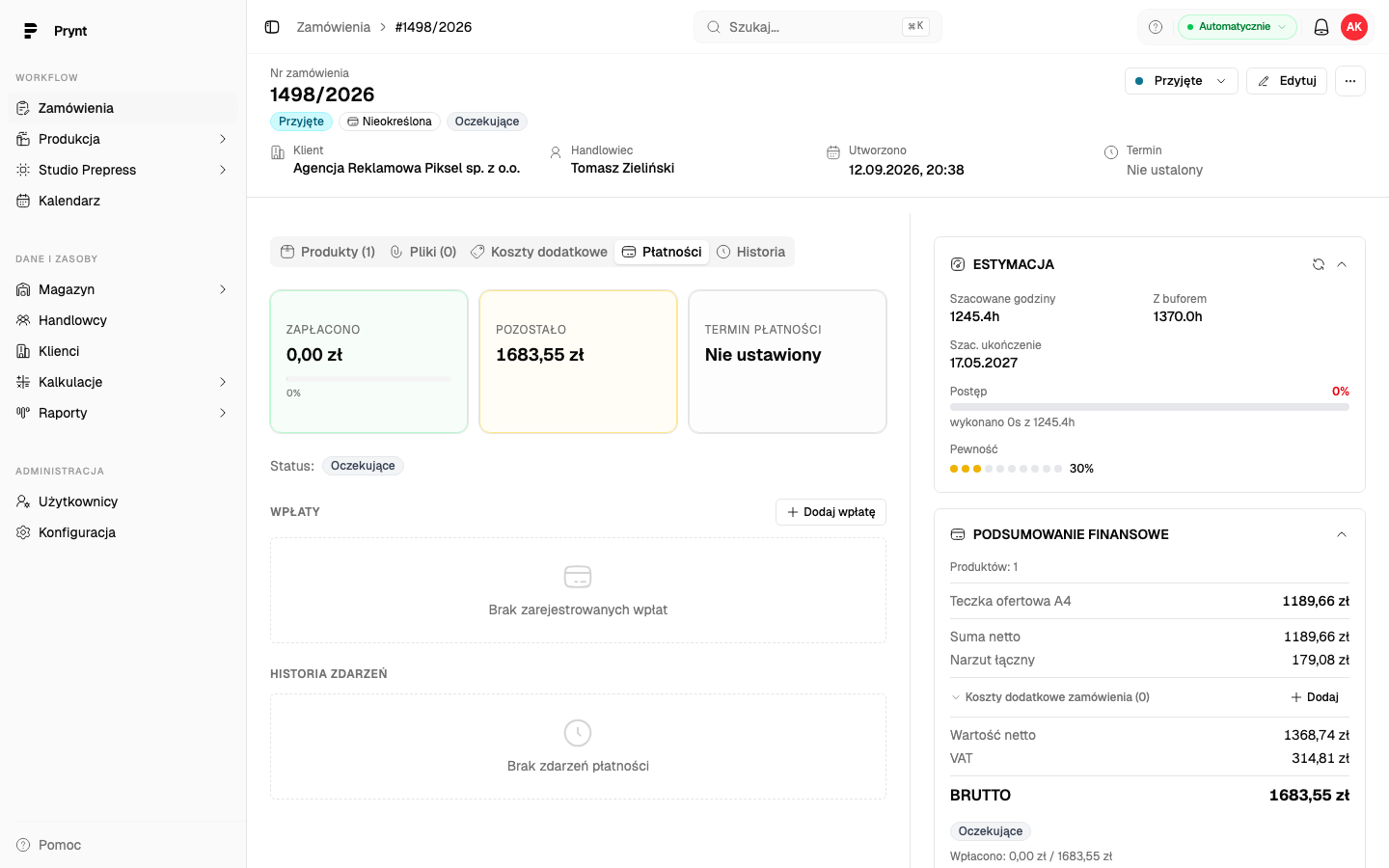
- Gdy wpłata dotrze, w zakładce Płatności kliknij Dodaj wpłatę: Kwota, Metoda płatności, Data wpłaty, Nr referencyjny, Notatka. Zapłacono i Pozostało przeliczają się od razu; status płatności zmienia się na Częściowo opłacone albo Opłacone. Zaliczka i reszta to dwie wpłaty. Termin płatności zamówienia wynika z Dni na zapłatę klienta; po jego przekroczeniu status to Przeterminowane.
Pełny opis rejestrowania faktur (waluta, kurs NBP, korekty), wpłat i statusów płatności: Faktura, wpłaty, zaległości.
Co dalej
Dział zatytułowany „Co dalej”- Zaległości widać w widżecie Zaległe płatności na dashboardzie, w raporcie Finanse (zakładka Zaległe płatności) i jako powiadomienie Zaległa płatność; na liście zamówień filtruj kolumnę Płatność po Przeterminowane. Prynt nie wysyła przypomnień do klientów.
- Zamówienie opłacone i odebrane przenieś do Archiwum, żeby nie zaśmiecało widoku Aktywne.
Częste problemy
Dział zatytułowany „Częste problemy”- Klient chce fakturę na inną swoją firmę (innego nabywcę). Dane nabywcy (panel Dane do faktury) pochodzą z kartoteki klienta zamówienia i nie edytujesz ich w zamówieniu; załóż drugą firmę jako osobnego klienta i zmień klienta w edycji zamówienia.
- Faktura ma być z innej Twojej spółki. Zmień Podmiot rozliczeniowy w edycji zamówienia i wybierz go przy rejestrowaniu faktury.
- Wpłata większa niż pozostała kwota. Prynt poprosi o potwierdzenie nadpłaty (Potwierdź nadpłatę); nadpłatę rozliczysz jako Zwrot w historii płatności.
- Wysyłka podsumowania e-mailem nie dociera. Zobacz uwagę w Dokumenty i wydruki; wyślij PDF własną pocztą.