Powiadomienia
Dla: Administrator, Kierownik produkcji, Handlowiec, Pracownik produkcji, Grafik (prepress), Magazynier, Biuro / fakturowanie, Technolog / kalkulant
Dzwonek
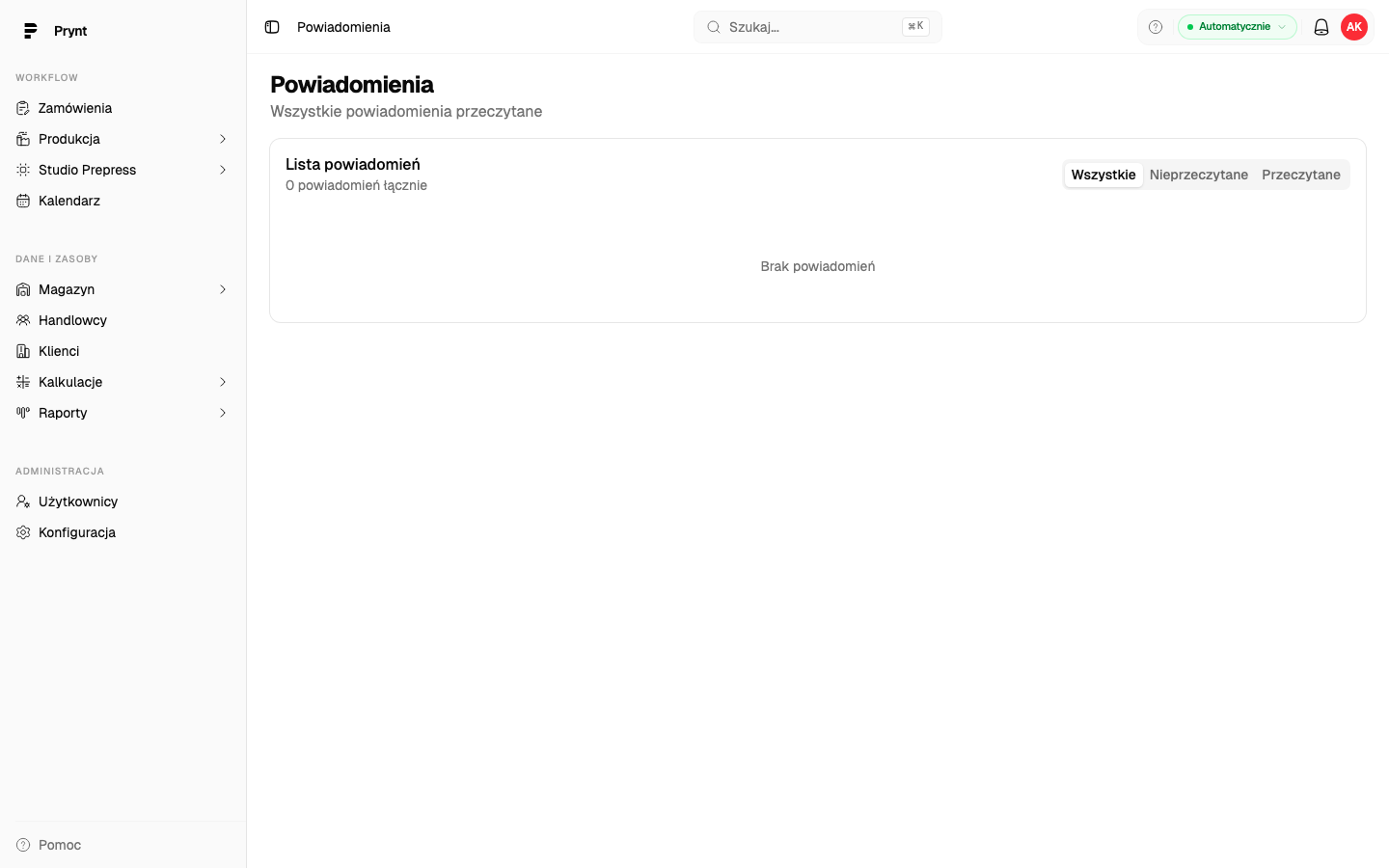
Dział zatytułowany „Dzwonek”Ikona dzwonka w prawym górnym rogu pokazuje liczbę nieprzeczytanych powiadomień i ich listę. Kliknięcie powiadomienia otwiera powiązany ekran (zadanie, zamówienie, wniosek). Powiadomienia przychodzą też w widżecie Powiadomienia na dashboardzie.
Powiadomienia (/dashboard/notifications): wszystkie powiadomienia z zakładkami Wszystkie,
Nieprzeczytane, Przeczytane, oznaczanie jako przeczytane pojedynczo i zbiorczo (Oznacz
wszystkie jako przeczytane). Na telefonie tytuł powiadomienia mieści się w dwóch liniach, a
przycisk Usuń powiadomienie stoi obok godziny.
Rodzaje
Dział zatytułowany „Rodzaje”| Grupa | Powiadomienia |
|---|---|
| Zadania | Przydzielone zadanie, Zadanie ukończone, Zadanie przeterminowane, Zadanie anulowane, zmiana przypisania |
| Urlopy | Wniosek złożony / zatwierdzony / odrzucony / anulowany |
| Produkty | Pliki produktu do sprawdzenia, Wiadomość z recenzji produktu |
| Magazyn | Niski stan magazynowy |
| Maszyny | Zgłoszenie awarii maszyny (do kierownika produkcji i administratora; nie do zgłaszającego) |
| Handlowcy | Alert zaległości, Nieaktywność, Spadek aktywności, Duże zamówienie, Zagrożenie realizacji celu |
| Zamówienia | Zmiana statusu zamówienia, Zbliżający się termin |
| Płatności | Zaległa płatność, Zmiana statusu płatności |
| System | Alert systemowy |
Preferencje
Dział zatytułowany „Preferencje”Moje konto → Powiadomienia: dla każdej grupy wybierasz kanały W aplikacji, E-mail, Push i zapisujesz przyciskiem Zapisz preferencje. Na wąskim ekranie nazwa grupy stoi nad przełącznikami, a każdy przełącznik ma podpis kanału; stuknięcie podpisu też przełącza. Push wymaga zgody przeglądarki; komunikat Powiadomienia push zablokowane oznacza, że trzeba ją włączyć w ustawieniach przeglądarki dla adresu Prynt. Urządzenia z push widać na liście i można je odłączyć.
Administrator włącza kanały globalnie w Konfiguracja → Powiadomienia systemowe; wyłączony tam kanał nadpisuje preferencje użytkowników.