Zamówienia zakupu
Dla: Administrator, Magazynier, Biuro / fakturowanie
Magazyn → Zamówienia zakupu.
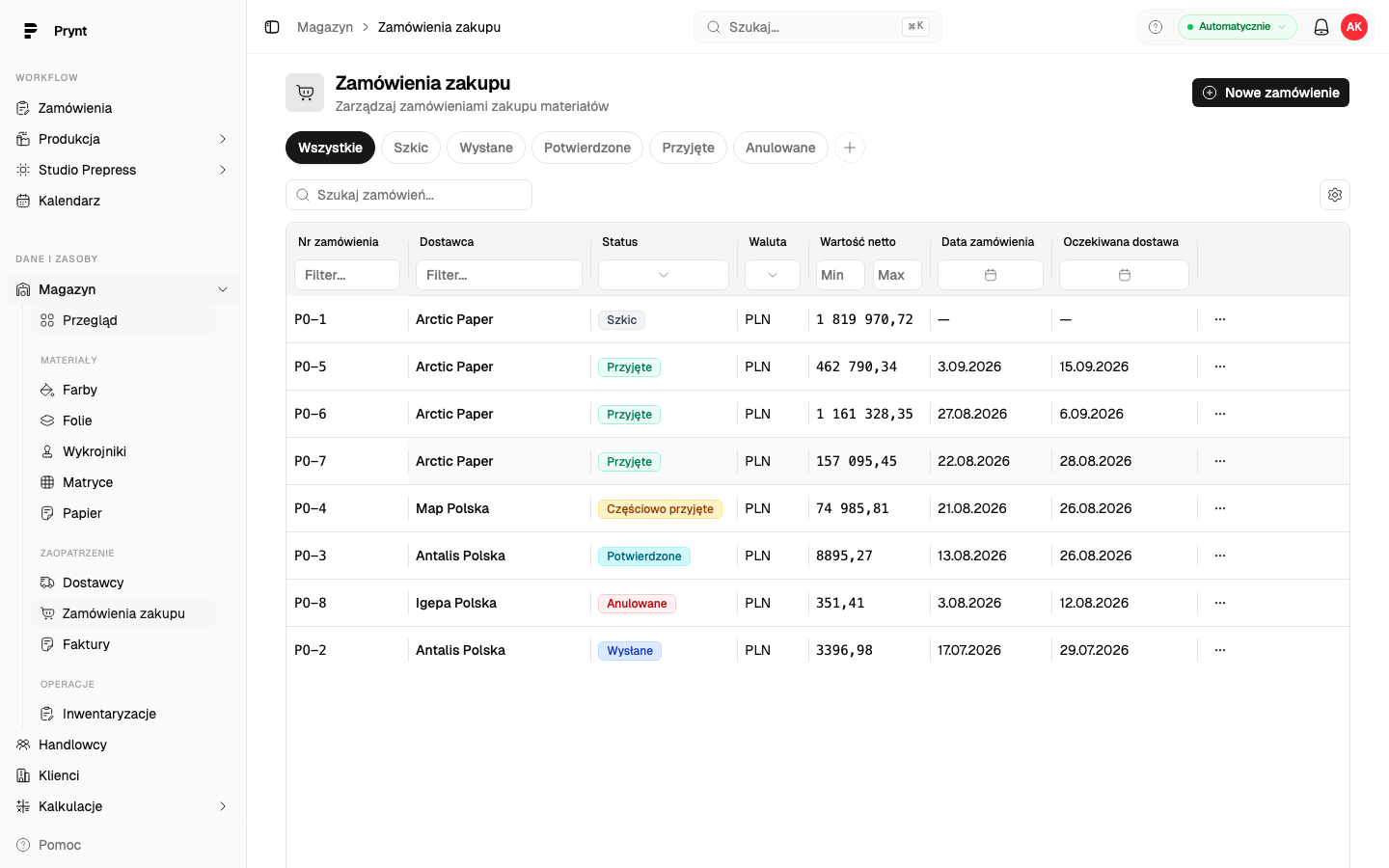
Zakładki Wszystkie, Szkic, Wysłane, Potwierdzone, Przyjęte (także częściowo),
Anulowane.
Kolumny: Nr zamówienia (np. PO-6), Dostawca, Status, Waluta, Wartość netto,
Data zamówienia, Oczekiwana dostawa. Nowe zamówienie. Numer zamówienia otwiera
szczegóły; na telefonie zamówienia są kartami.
Statusy
Dział zatytułowany „Statusy”| Status | Znaczenie |
|---|---|
| Szkic | Zamówienie w przygotowaniu, można edytować pozycje. |
| Wysłane | Wysłane do dostawcy. |
| Potwierdzone | Dostawca potwierdził termin i ceny. |
| Częściowo przyjęte | Część pozycji trafiła na magazyn. |
| Przyjęte | Wszystkie pozycje przyjęte; stany materiałów zaktualizowane. |
| Anulowane | Zamówienie wycofane. |
Nowe zamówienie
Dział zatytułowany „Nowe zamówienie”Nowe zamówienie zakupu: Dostawca, Waluta, Data zamówienia, Oczekiwana dostawa, Uwagi, a w Pozycje zamówienia dla każdej pozycji Typ materiału (Papier, Farba, Folia, Inne), Pozycja w magazynie (karta, której stan ma wzrosnąć po dostawie; wybór podpowiada opis i jednostkę), Opis, Ilość, Jednostka, Cena jedn., Uwagi; Dodaj pozycję dokłada kolejną, Usuń pozycję usuwa. Zapisz tworzy szkic.
Szczegóły zamówienia
Dział zatytułowany „Szczegóły zamówienia”Nagłówek: numer, status, Dostawca, waluta, wartość netto; przyciski Zmień status, Edytuj (przy zamówieniu Przyjęte albo Anulowane go nie ma — takiego zamówienia nie można już zmieniać, także z menu na liście), Przyjmij dostawę (dostępne dla zamówień Wysłane, Potwierdzone i Częściowo przyjęte). Tabela Pozycje z kolumnami Typ, Opis, Ilość, Jedn., Cena jedn., Wartość, Przyjęto. Panel Podsumowanie i Status dostawy z paskiem postępu dla każdej pozycji i Ogółem.
Edycja zamówienia
Dział zatytułowany „Edycja zamówienia”Edytuj otwiera formularz z tymi samymi polami co przy nowym zamówieniu; Zapisz zachowuje zmiany. W zamówieniu Częściowo przyjęte przyjęte ilości zostają:
- przy pozycji, z której coś już przyjęto, widzisz „Przyjęto już …” i nie ma przycisku Usuń pozycję;
- Ilość takiej pozycji nie może być mniejsza niż przyjęta;
- gdy po zmianie nie zostaje nic do przyjęcia (np. zmniejszysz ilość do przyjętej, bo reszta nie dojedzie), zamówienie przechodzi na Przyjęte.
Przyjęcie dostawy
Dział zatytułowany „Przyjęcie dostawy”- Otwórz zamówienie i kliknij Przyjmij dostawę.
- W panelu Zaznacz pozycje i podaj ilości do przyjęcia zaznacz pozycje z dostawy i wpisz ilości, które przyjechały (mogą być mniejsze niż zamówione). Wpisz Numer dokumentu (numer WZ albo faktury, do 100 znaków) i Data dostawy z dokumentu, a w Uwagi to, czego nie ma w dokumencie (np. uszkodzenia).
- Zatwierdź. W kolumnie Przyjęto pojawia się ilość, a status zmienia się na Częściowo przyjęte albo Przyjęte. Stan pozycji magazynu rośnie automatycznie, jeśli pozycja zamówienia ma wybraną Pozycję w magazynie; pozycje Bez powiązania przyjmujesz ręcznie na karcie materiału (Przyjmij).
Przyjęty materiał ma w zakładce Rozchody swojej karty ruch Przyjęcie z numerem dokumentu, datą dostawy, dostawcą zamówienia i ceną pozycji (Cena jedn. w walucie zamówienia, z wartością przyjętej ilości) — panel przypomina o tym napisem „Cena i dostawca z zamówienia …”. Cena na karcie materiału się nie zmienia, a późniejsza zmiana ceny pozycji nie zmienia już zapisanego przyjęcia.
Na telefonie panel przyjęcia otwiera się na cały ekran; stuknięcie opisu pozycji zaznacza ją, a pole ilości otwiera klawiaturę numeryczną. Pola numeru dokumentu i daty stoją wtedy jedno pod drugim.
Zamówienia zakupu i dostawy może też zapisywać integracja z systemem dostawcy — opis dla programistów: Zamówienie zakupu z systemu dostawcy.
Pełny proces opisuje Zamówienie zakupu od szkicu do przyjęcia.