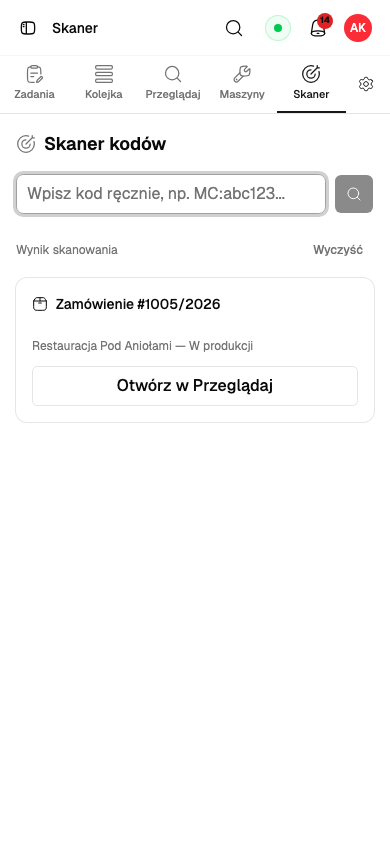
Skaner kodów
Dla: Administrator, Kierownik produkcji, Pracownik produkcji, Magazynier, Grafik (prepress), Biuro / fakturowanie
Produkcja → Skaner (także Skaner w szybkich akcjach dashboardu). Najwygodniejszy na telefonie: kamera odczytuje kod, a Prynt otwiera to, czego potrzebujesz przy maszynie.
Jak używać
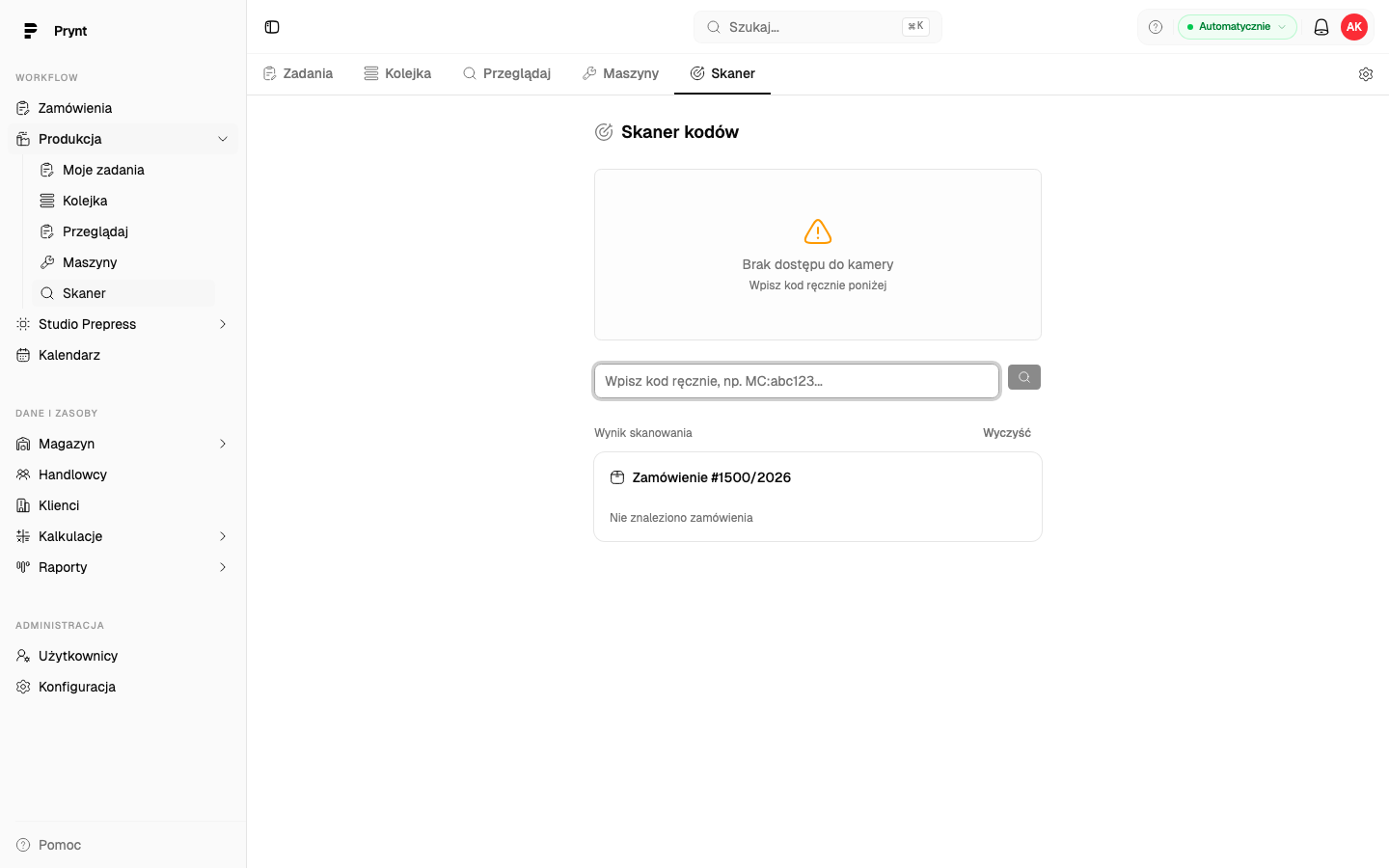
Dział zatytułowany „Jak używać”- Zezwól przeglądarce na użycie kamery (pytanie pojawia się przy pierwszym wejściu; strona musi być
otwarta przez
https). - Nakieruj kamerę na kod. Wynik pojawia się w sekcji Wynik skanowania.
- Bez kamery wpisz kod w polu Wpisz kod ręcznie, np. MC:abc123… i zatwierdź.
Wyczyść usuwa wynik i pozwala skanować dalej.
Rozpoznawane kody
Dział zatytułowany „Rozpoznawane kody”| Kod | Skąd | Co się dzieje |
|---|---|---|
Numer zamówienia 1084/2026 |
Kod kreskowy na karcie technologicznej | Karta Zamówienie #1084/2026 z klientem i statusem; Otwórz w Przeglądaj. |
MC: + identyfikator |
Etykieta QR maszyny | Kontekst maszyny: aktywne zadania, kolejka, szybkie akcje: zgłoszenie problemu, konserwacja. |
| Kod zadania | Karta lub link zadania | Otwiera szczegóły zadania. |
Kod materiału PA-12, F-3, FO-7 albo kod kreskowy z etykiety |
Karta pozycji magazynu / etykieta palety | Karta materiału z przyciskiem Otwórz kartę (papier, farba, folia). |
| Inny | Nierozpoznany kod: sprawdź, czy kod nie jest uszkodzony, i wpisz go ręcznie. |
Na telefonie
Dział zatytułowany „Na telefonie”Skaner jest zaprojektowany pod telefon: dodaj Prynt do ekranu głównego, otwórz Skaner z szybkich akcji dashboardu i trzymaj telefon poziomo nad kodem. Po odczytaniu kodu wynik zajmuje miejsce podglądu z kamery, więc widzisz go bez przewijania. Przyciski akcji (Otwórz w Przeglądaj, Zgłoś problem, Otwórz kartę) są na tyle duże, by trafić w nie w rękawicach. Wyczyść wraca do kamery i następnego skanu.