Kreator zamówienia
Dla: Administrator, Handlowiec, Biuro / fakturowanie
Przycisk Dodaj zamówienie na liście zamówień (albo + Zamówienie na dashboardzie) otwiera ekran Dodawanie zamówienia. Masz dwa tryby: kreator krok po kroku i Szybkie zamówienie na jednym ekranie. Oba dają to samo: zamówienie ze statusem Nowe.
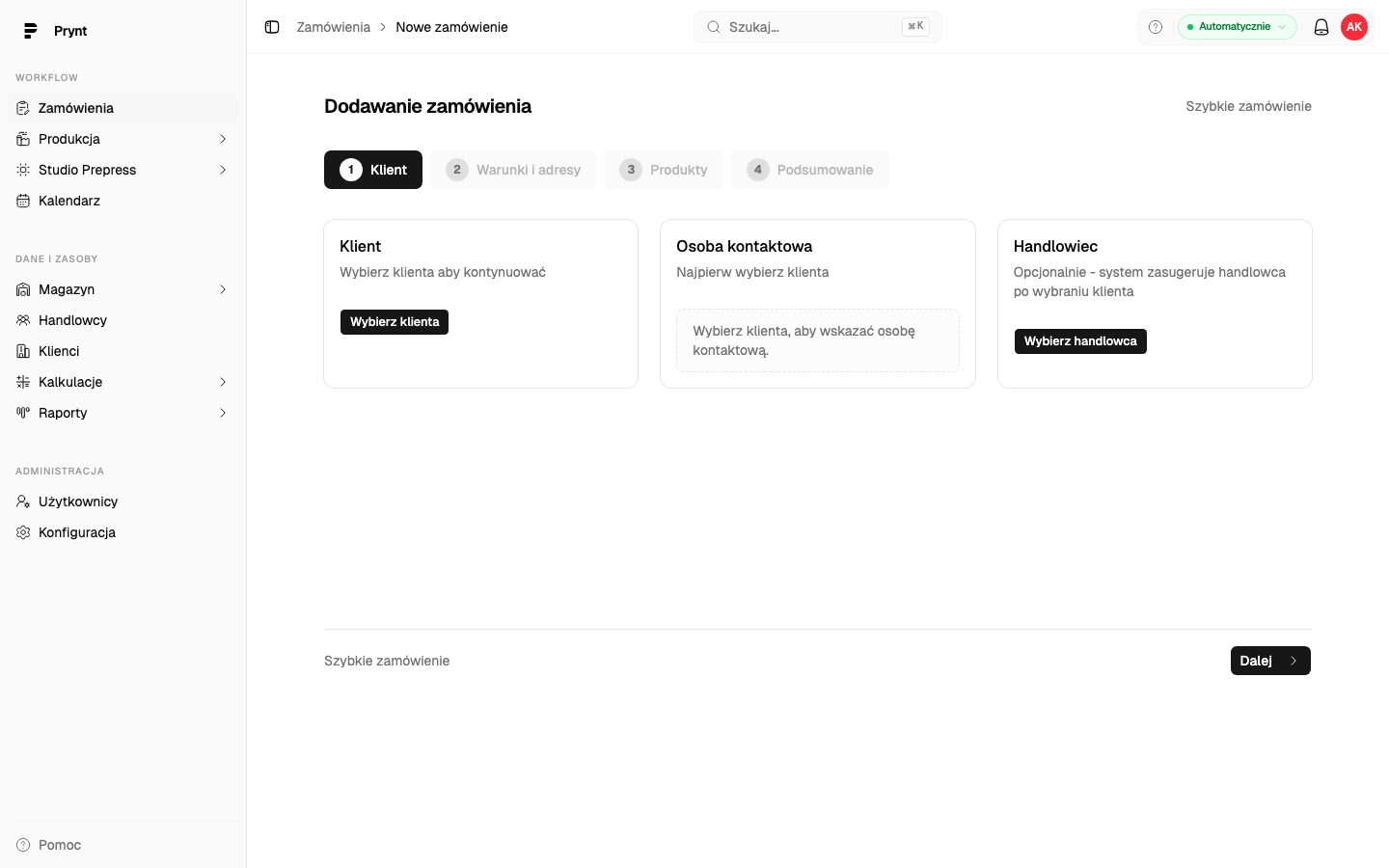
Krok 1: Klient
Dział zatytułowany „Krok 1: Klient”- Kliknij Wybierz klienta. W oknie Wybierz: Klient wpisz fragment nazwy w polu Szukaj klientów… albo przefiltruj po Nazwa, Typ (Firma / Osoba), NIP, Miasto. Kliknij wiersz albo przycisk Wybierz.
- W polu Osoba kontaktowa wybierz osobę z kartoteki klienta, opcję Dane klienta (kontakt na dane firmy) albo Wpisz ręcznie (jednorazowe dane, bez zapisu w kartotece). Przycisk Dodaj nowy kontakt zapisuje nową osobę u klienta od razu.
- Handlowiec: wybierz z listy albo przyjmij podpowiedź. Gdy klient miał już zamówienia, Prynt pokazuje Sugestia systemu z nazwiskiem i powodem (np. „Klient miał wcześniejsze zamówienia z tym handlowcem”). Akceptuj wpisuje handlowca, Odrzuć zostawia pole puste.
- Kliknij Dalej.
Pasek nad krokami pokazuje, ile pól zostało do uzupełnienia w bieżącym kroku, i aktualizuje się na bieżąco.
Krok 2: Warunki i adresy
Dział zatytułowany „Krok 2: Warunki i adresy”Prynt wypełnia ten krok danymi zapisanymi u klienta (metoda płatności, podmiot fakturujący, adresy). Przycisk Resetuj z klienta przywraca te dane, jeśli coś zmienisz.
- Terminy i transport: Data realizacji i godzina, przełącznik Ścisła data realizacji (termin nieprzesuwalny), Metoda transportu (Odbiór osobisty, Wysyłka Kurierem, Transport dedykowany, Zawozimy, InPost, Paleta), Cena transportu (netto), Ilość paczek, Ilość palet.
- Rozliczenie: Podmiot fakturujący (Twoja firma wystawiająca fakturę), Waluta, Metoda płatności (np. przelew z przedpłatą, przelew po dostawie, gotówka, płatność online).
- Adresy dostawy: Dodaj adres, a w nim skopiuj zapisany adres klienta (np. Siedziba, Magazyn) albo Wpisz ręcznie: Nazwa, Osoba odbierająca, Adres, Nr domu, Nr lokalu, Kod, Miasto, Telefon, Paczki, Palety, Uwagi do dostawy. Przełącznik Zapisz adres u klienta dodaje adres do kartoteki na przyszłość. Przy odbiorze osobistym adres nie jest wymagany.
- Wysyłka z rozdzielnika: Dodaj pliki dołącza listę wysyłkową (np. arkusz z adresami), gdy nakład jedzie do wielu odbiorców.
- Komentarze dla działów: Klient, Grafika, Druk, Introligatornia, Pakowanie, Magazyn, Kooperacje, Faktura. Zapisują się jako fiszki.
Kliknij Dalej.
Krok 3: Produkty
Dział zatytułowany „Krok 3: Produkty”- Importuj z kalkulacji wczytuje produkty z kalkulacji przygotowanej dla tego klienta. W oknie Importuj produkty z kalkulacji wyszukaj kalkulację po numerze lub nazwie produktu i wybierz Tryb importu. Zobacz Od kalkulacji do zamówienia.
- Dodaj produkt dodaje pustą pozycję. Dla każdego produktu wypełnij: Nazwa produktu, Nakład, Jednostka (Sztuki, arkusze, komplety…), Cena netto, Stawka VAT, opcjonalnie Kwota nadwyżki, ISBN / ISSN, Opis pracy, Status (domyślnie Brak plików). Pole Powiąż kalkulację łączy produkt z istniejącą kalkulacją.
- Zaznaczenia: FSC (papier certyfikowany), Awizo (dostawa z zapowiedzią), Brak faktury, Ukryj produkt, Powiadomienie.
- Elementy i operacje: Dodaj element (np. okładka, środek) i operacje na nim; z nich powstaną zadania produkcyjne. Możesz to zrobić później w szczegółach zamówienia.
Cena netto to łączna cena pozycji, nie cena za sztukę.
Kliknij Dalej.
Krok 4: Podsumowanie
Dział zatytułowany „Krok 4: Podsumowanie”Przegląd wszystkich wpisanych danych: Klient, Handlowiec, Zamówienie (termin, transport, podmiot, płatność, termin płatności), Dane do faktury, Osoba kontaktowa, Adres dostawy, Produkty z sumą netto, VAT i brutto. Każda sekcja ma przycisk Edytuj, który cofa do właściwego kroku. Braki (np. Uzupełnij telefon kontaktowy) są wypisane, ale nie blokują zapisu.
Kliknij Utwórz zamówienie. Prynt nadaje numer (np. 1500/2026) i otwiera
szczegóły zamówienia, gdzie uzupełnisz pola dodatkowe (np. numer referencyjny
klienta, priorytet) i dodasz pliki.
Szybkie zamówienie
Dział zatytułowany „Szybkie zamówienie”Przycisk Szybkie zamówienie (w nagłówku i na dole kreatora) przełącza na jeden długi formularz z tymi samymi sekcjami: Klient i handlowiec, Warunki i adresy, Produkty, przycisk Utwórz zamówienie na dole. Działa ten sam autofill z danych klienta i ten sam import z kalkulacji. Wygodne, gdy przyjmujesz proste zamówienie od stałego klienta. Kreator krok po kroku wraca do trybu z krokami.
Na telefonie
Dział zatytułowany „Na telefonie”- Pasek kroków pokazuje numery 1–4 i podpis, np. Krok 2 z 4 · Warunki i adresy. Każdy kolejny krok otwiera się od góry.
- Wstecz, Dalej i Utwórz zamówienie są przyklejone do dołu ekranu.
- Operacje elementu mają uchwyt ⋮⋮ i przycisk usuwania nad polami; kolejność zmienisz, przytrzymując uchwyt i przesuwając operację.
- Importuj z kalkulacji i szybkie dodanie osoby kontaktowej otwierają się od dołu albo na cały ekran; w podsumowaniu produkty są kartami (netto, VAT, brutto, ilość).