Szablony i dokumenty
Dla: Administrator
Branding
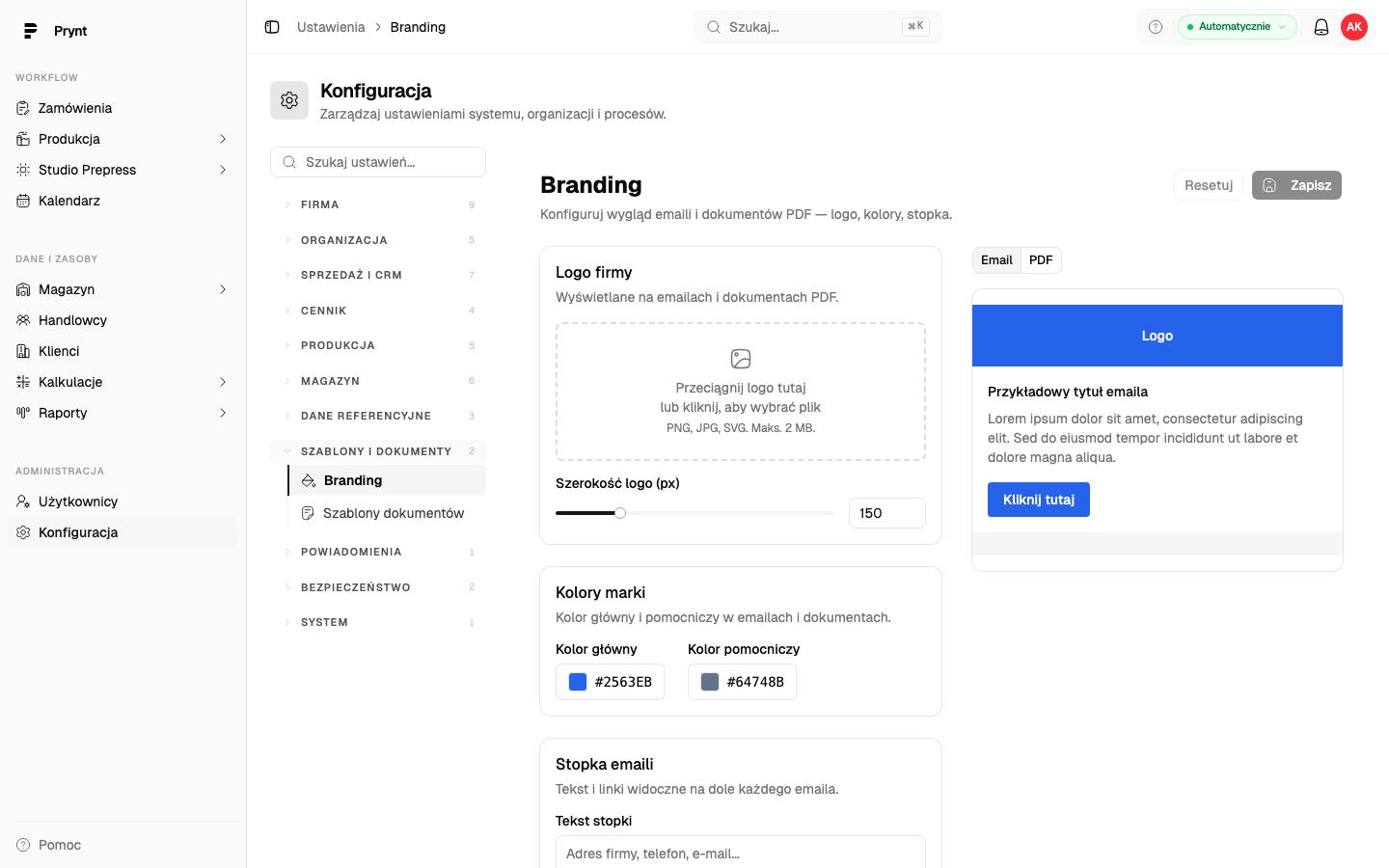
Dział zatytułowany „Branding”- Logo firmy (PNG, JPG, SVG, maks. 2 MB; przeciągnij lub kliknij) i Szerokość logo (px).
- Kolory marki: Kolor główny, Kolor pomocniczy (HEX).
- Stopka emaili: Tekst stopki (do 1000 znaków) i Linki w stopce (maks. 5).
- Ustawienia PDF: Tekst nagłówka PDF, Czcionka PDF (Helvetica, Arial, Times New Roman, Courier New), Tekst stopki PDF.
- Podgląd Email / PDF po prawej pokazuje efekt przed zapisem. Zapisz.
Szablony dokumentów
Dział zatytułowany „Szablony dokumentów”Lista szablonów PDF z filtrem Typ dokumentu: Faktura, Proforma, Potwierdzenie zamówienia, Dokument WZ, Podsumowanie kalkulacji, Oferta. Każdy typ ma szablon standardowy oznaczony jako domyślny; Nowy szablon tworzy wariant (np. faktura w języku angielskim), który wybierasz przy wystawianiu dokumentu.
Szablon oferty i podsumowania kalkulacji
Dział zatytułowany „Szablon oferty i podsumowania kalkulacji”Z szablonów typu Oferta (PDF dla klienta) i Podsumowanie kalkulacji (PDF wewnętrzny z kosztami) korzysta strona Oferta kalkulacji — przy pobieraniu PDF i przy wysyłce oferty e-mailem. Prynt bierze aktywny szablon domyślny danego typu, a bez niego — ostatnio zmieniony aktywny szablon tego typu; gdy żaden szablon typu nie jest aktywny, dokument ma ustawienia standardowe:
- Marginesy — odstęp treści od krawędzi strony.
- Nagłówek z logo — logo, nazwa i dane drukarni oraz Tekst nagłówka PDF z Brandingu u góry każdej strony. Wyłączona sekcja daje dokument bez nagłówka drukarni.
- Stopka — Tekst stopki PDF z Brandingu na dole strony (numer strony jest zawsze).
- Uwagi — po zaznaczeniu pojawia się pole Treść uwag (do 2000 znaków), np. „Płatność przelewem w ciągu 14 dni.”. W ofercie uwagi są ostatnim punktem warunków pod tabelą nakładów; podsumowanie kalkulacji ich nie drukuje.
Edycja szablonu zmienia tylko marginesy, sekcje i uwagi — pozostałe ustawienia szablonu (np. logo w nagłówku, wielkość czcionki) zostają bez zmian.
Pozostałe sekcje (dane nabywcy, tabela, podsumowanie) dotyczą dokumentów sprzedażowych. Oferta i podsumowanie kalkulacji mają zawsze polskie znaki (czcionka Roboto) — ustawienie Czcionka PDF ich nie zmienia.
Numerację tych dokumentów ustawiasz w Firma → Numeracja dokumentów, a wystawianie opisuje Wydanie towaru i faktura.