Czym jest Prynt
Prynt to system do prowadzenia drukarni: od kalkulacji i zamówienia, przez sprawdzenie plików i
produkcję, po wydanie, fakturę i magazyn. Pracujesz w nim w przeglądarce, pod adresem otrzymanym od
administratora (np. twojadrukarnia.prynt.pl). Nie trzeba niczego instalować; na telefonie możesz dodać
Prynt do ekranu głównego jak aplikację.
Układ aplikacji
Dział zatytułowany „Układ aplikacji”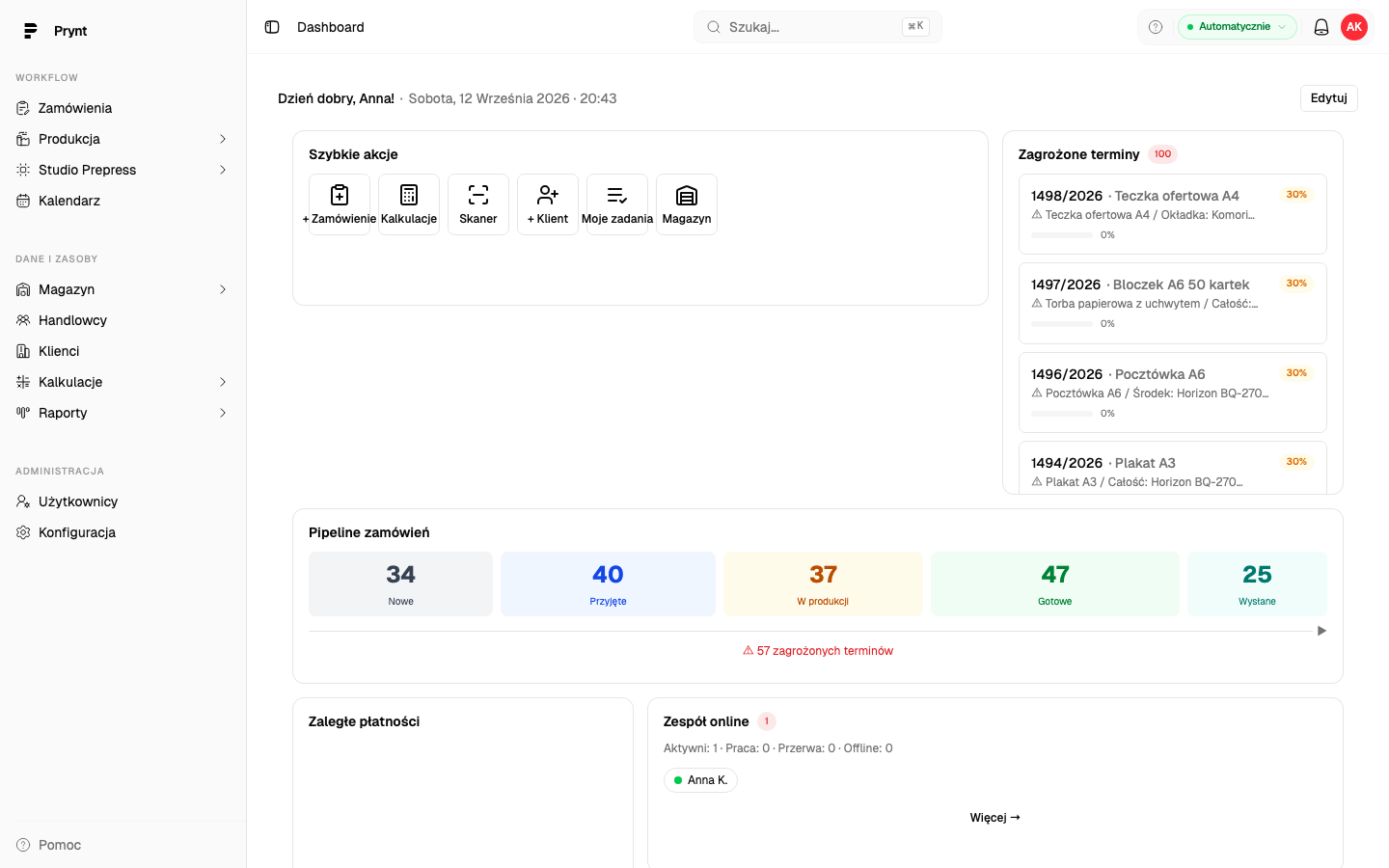
- Panel boczny po lewej to menu modułów w trzech grupach: Workflow (Zamówienia, Produkcja, Studio Prepress, Kalendarz), Dane i zasoby (Magazyn, Handlowcy, Klienci, Kalkulacje, Raporty) oraz Administracja (Użytkownicy, Konfiguracja). Widzisz tylko te pozycje, do których masz uprawnienia. Panel zwiniesz i rozwiniesz przyciskiem obok nazwy strony albo skrótem ⌘B (Windows: Ctrl+B).
- Pasek górny zawiera ścieżkę nawigacji, wyszukiwarkę, przełącznik statusu obecności, dzwonek powiadomień i menu konta pod Twoimi inicjałami.
- Wyszukiwarka (⌘K, Windows Ctrl+K) szuka stron, zamówień po numerze (np.
1084/2026) i klientów po nazwie lub NIP. - Pomoc na dole panelu bocznego prowadzi do tej dokumentacji, listy zmian Co nowego, skrótów klawiszowych oraz zgłoszeń do zespołu Prynt.
- Na telefonie panel boczny wysuwa się przyciskiem w lewym górnym rogu, wyszukiwarkę otwiera lupa, a listy są kartami; zobacz Praca na telefonie i tablecie.
Dashboard
Dział zatytułowany „Dashboard”Strona startowa po zalogowaniu. Składa się z widżetów, które możesz układać przyciskiem Edytuj: szybkie akcje (+ Zamówienie, Kalkulacje, Skaner, + Klient, Moje zadania, Magazyn), pipeline zamówień według statusów, zagrożone terminy, zaległe płatności, zespół online, wnioski urlopowe do zatwierdzenia, ostatnia aktywność i niski stan magazynowy. Zestaw widżetów zależy od Twojej roli; domyślny układ dla ról ustawia administrator w Konfiguracja → Domyślne dashboardy.
Rola to zestaw uprawnień; jedna osoba może mieć kilka ról. Role wbudowane odpowiadają stanowiskom w drukarni: Administrator, Handlowiec, Technolog / kalkulant, Grafik (prepress), Kierownik produkcji, Pracownik produkcji, Magazynier, Biuro / fakturowanie, a dla portalu klienta Klient i Klient (z cenami). Które stanowisko dostaje którą rolę i kto widzi ceny: Stanowiska w drukarni a role w Prynt. Menu pokazuje tylko moduły, do których Twoja rola ma dostęp.
Jak czytać tę dokumentację
Dział zatytułowany „Jak czytać tę dokumentację”- Start prowadzi przez logowanie i pierwsze kroki w każdej roli.
- Przewodniki opisują całe procesy, np. od kalkulacji do zamówienia, krok po kroku.
- Moduły to opis każdego ekranu: co widzisz i co możesz zrobić.
- Słownik wyjaśnia pojęcia; FAQ zbiera najczęstsze pytania.
- Etykiety z aplikacji piszemy wytłuszczeniem, dokładnie tak, jak je widzisz na ekranie.
- Stopka każdej strony mówi, czy jest aktualna dla Twojej wersji Prynt; zobacz Wersje i aktualność stron.
Wersje i aktualność stron
Dział zatytułowany „Wersje i aktualność stron”Prynt aktualizuje się sam, dla wszystkich drukarni naraz. Numer bieżącej wersji (np. 0.25.0) zobaczysz w menu Pomoc na dole panelu bocznego, a listę zmian w Co nowego.
Każdą stronę tej dokumentacji ktoś przeszedł krok po kroku na działającym Prynt i zapisał, w której wersji to zrobił. Stopka strony mówi, co z tego wynika:
- Strona aktualna dla Prynt X: sprawdzono ją w wydaniu, które masz w drukarni. Ekran wygląda tak, jak opisano. Trzecia cyfra wersji (np. 0.25.1) to drobne poprawki, które nie zmieniają opisanych ekranów, więc nie liczy się do aktualności strony.
- Tę stronę sprawdzono w Prynt X. Twoja drukarnia ma już wersję Y: od sprawdzenia wyszły nowe wydania. Kroki zwykle działają tak samo, ale przycisk mógł zmienić nazwę albo miejsce. Zajrzyj do Co nowego i, jeśli coś się nie zgadza, kliknij Zgłoś uwagę do tej strony w stopce.