Moje konto
Dla: Administrator, Kierownik produkcji, Handlowiec, Pracownik produkcji, Grafik (prepress), Magazynier, Biuro / fakturowanie, Technolog / kalkulant
Moje konto otwierasz z menu pod inicjałami w prawym górnym rogu. Sekcje po lewej: Profil, Bezpieczeństwo, Wygląd, Powiadomienia, Zadania, Czas pracy, Urlopy. Na telefonie i na tablecie w pionie sekcje są w pasku u góry ekranu; przesuń go palcem w bok, żeby zobaczyć wszystkie. Okna Złóż wniosek i Dodaj sesję wysuwają się wtedy od dołu.
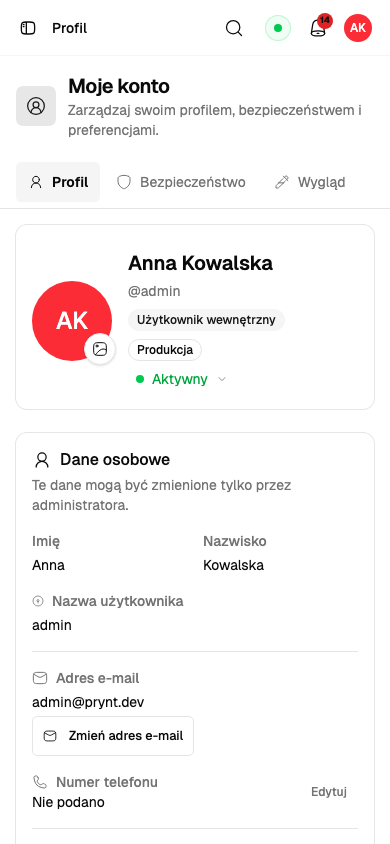
- Dane osobowe: Imię, Nazwisko, Nazwa użytkownika (login), Adres e-mail (Zmień adres e-mail: Prynt wysyła link potwierdzający na nowy adres), Numer telefonu (Edytuj), Data rejestracji, Rodzaj konta. Imię, nazwisko i login zmienia tylko administrator.
- Profil pracownika: Numer pracownika, Stanowisko, Data zatrudnienia.
- Działy i role: Twoje działy (z oznaczeniem ★ Główny) i role (Ręczna albo nadana automatycznie przez dział). Zmiany robi administrator na ekranie Użytkownicy.
Bezpieczeństwo
Dział zatytułowany „Bezpieczeństwo”- Zmiana hasła: Aktualne hasło, Nowe hasło, Potwierdź nowe hasło. Formularz pokazuje i sprawdza wymagania z Konfiguracja → Polityka haseł (długość, wielka litera, cyfra, znak specjalny).
- Sesje: urządzenia, na których jesteś zalogowany (przeglądarka, system, Ostatnia aktywność, Bieżąca). Możesz wylogować pojedyncze urządzenie (Wylogować to urządzenie?) albo wszystkie poza bieżącym (Wylogować z innych sesji?). To drugie wylogowuje Cię też ze wszystkich aplikacji połączonych z kontem.
- Połączone aplikacje: aplikacje drukarni, do których logujesz się kontem Prynt (Zaloguj przez Prynt). Przy każdej widzisz, kiedy się zalogowałeś (Zalogowano), kiedy ostatnio z niej korzystałeś (Ostatnie użycie) i na ilu urządzeniach. Wyloguj (z potwierdzeniem) kończy logowanie do tej aplikacji na wszystkich Twoich urządzeniach; żeby dalej z niej korzystać, zaloguj się w niej ponownie. Gdy nie korzystasz z żadnej, karta mówi o tym jednym zdaniem.
- Weryfikacja dwuetapowa (2FA) ma oznaczenie Wkrótce; przycisk Skonfiguruj 2FA jest jeszcze nieaktywny.
Motyw (jasny, ciemny, systemowy), Wyświetlanie tabel: Gęstość tabeli (Kompaktowa, Domyślna, Wygodna), Rozmiar czcionki tabeli (XS, SM, Base, LG), Domyślna liczba wierszy na stronę. Zapisane widoki tabel pozwala usuwać i zmieniać nazwy widoków zapisanych na listach (zobacz Zapisane widoki).
Powiadomienia
Dział zatytułowany „Powiadomienia”Macierz kanałów per grupa powiadomień; opis w Powiadomienia.
Zadania
Dział zatytułowany „Zadania”- Preferencje zadań: Maksymalna liczba zadań dziennie (puste = bez limitu) i przypomnienia o liczniku czasu.
- Przypomnienia o liczniku czasu pracy: Próg przypomnienia (godziny) i Przypomnienie o końcu dnia z Godzina przypomnienia.
- Umiejętności operacyjne i Certyfikacje maszyn: tylko do odczytu; aktualizowane po wykonanych zadaniach i przez administratora.
Czas pracy
Dział zatytułowany „Czas pracy”Twój grafik na tydzień (zmiany z godzinami, dni Wolne; zmienia go przełożony), statystyki (Łączny czas, Średnio dziennie, Dni pracy, Liczba sesji) w widoku Tydzień / Miesiąc, wykres Dzienny czas pracy i lista Sesje pracy z Dodaj sesję (ręczna korekta z Godzina rozpoczęcia, Godzina zakończenia i Notatka; taka sesja ma oznaczenie Edytowano (ręczna korekta)).
Kafelki limitów na rok dla każdego typu (Przysługuje, Wykorzystane, Oczekujące, Pozostałe, ewentualnie Przeniesione; rodzaje bez przydzielonego limitu, np. urlop bezpłatny, nie pokazują ostrzeżenia o wyczerpanym limicie) i Wnioski o nieobecność z filtrem roku i statusu (Wszystkie, Oczekujące, Zatwierdzone, Odrzucone), Złóż wniosek oraz anulowanie własnego wniosku (Anulować wniosek?). Przy zatwierdzonym wniosku widać, kto go zatwierdził (Zatwierdził:), a przy odrzuconym, po rozwinięciu Powód odrzucenia, kto go odrzucił (Odrzucił:). Proces: Nieobecność.