Szczegóły zamówienia
Dla: Administrator, Handlowiec, Biuro / fakturowanie, Technolog / kalkulant, Kierownik produkcji, Grafik (prepress), Pracownik produkcji
Otwierasz go kliknięciem w numer na liście zamówień, z wyszukiwarki ⌘K albo zaraz po utworzeniu zamówienia w kreatorze.
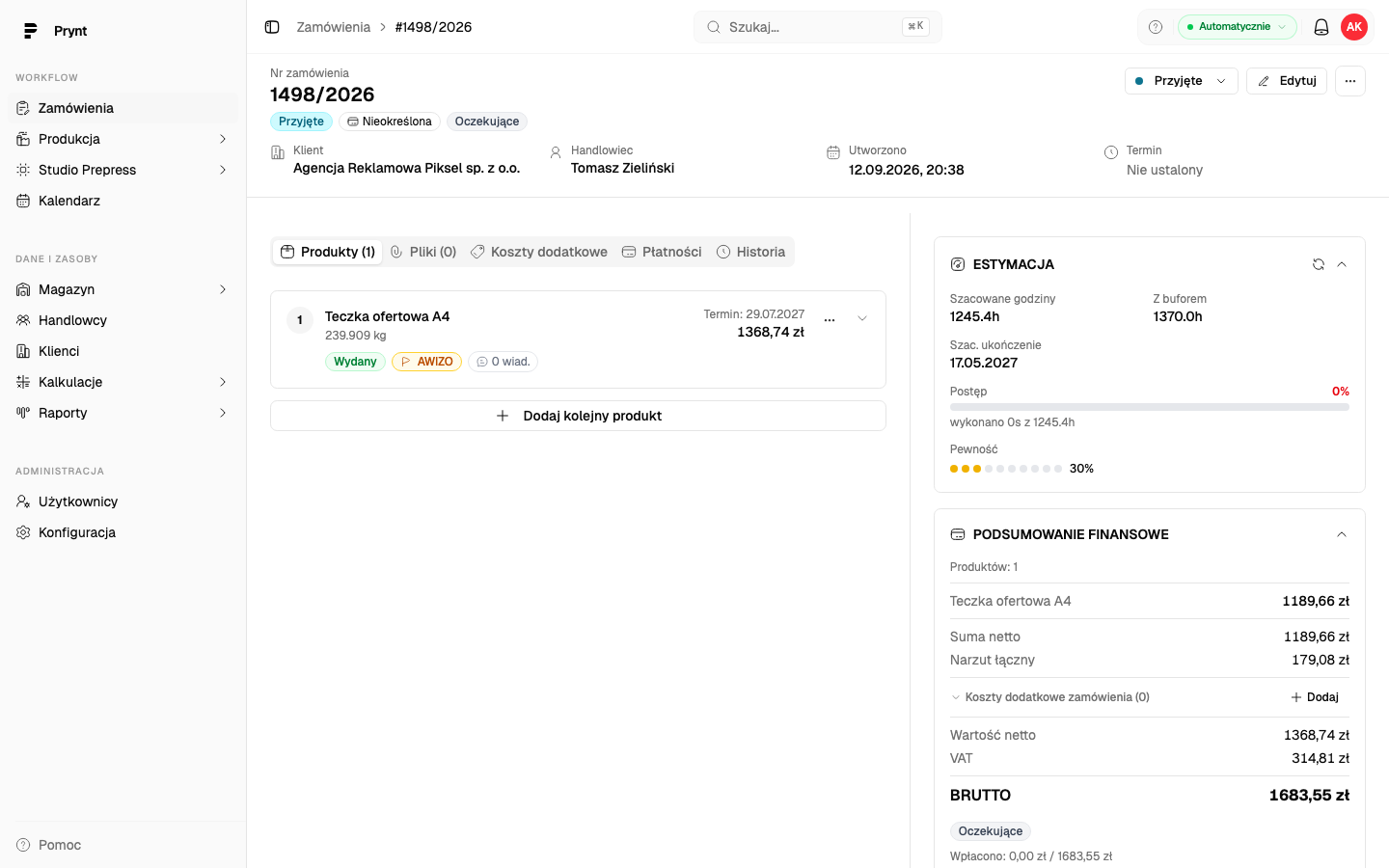
Nagłówek
Dział zatytułowany „Nagłówek”- Nr zamówienia (np.
1500/2026) i status zamówienia w kolorowej etykiecie; obok status płatności (np. Przelew (przedpłata) · Oczekujące). - Klient i Handlowiec jako odsyłacze do kartotek, Utworzono, Termin z informacją, czy jest orientacyjny, czy ścisły, i ile dni zostało.
- Przyciski: Zmień status, Edytuj, Więcej akcji (⋯).
- Gdy handlowiec nie jest przypisany, Prynt pokazuje Sugestia przypisania z przyciskami Akceptuj i Odrzuć oraz przycisk Przypisz handlowca.
Zmiana statusu
Dział zatytułowany „Zmiana statusu”Kliknij Zmień status i wybierz nowy status z listy (Nowe, Przyjęte, W produkcji, Gotowe, Wysłane, Odebrane, Anulowane). Anulowanie wymaga potwierdzenia. Każda zmiana trafia do zakładki Historia.
Edytuj otwiera panel Edytuj zamówienie z zakładkami: dane klienta i osoby kontaktowej, Data i godzina realizacji, Metoda transportu i Koszt transportu, Ilość paczek i Ilość palet, Podmiot rozliczeniowy, Metoda płatności, adres dostawy, produkty. Zapisz przyciskiem na dole panelu.
Więcej akcji
Dział zatytułowany „Więcej akcji”- Duplikuj zamówienie — tworzy kopię z nowym numerem i statusem Nowe. Produkty kopii mają tę samą technologię co oryginał: elementy, operacje z czasami i uwagami oraz sekcję Technologia na karcie technologicznej, a Wyceń dodruk przy skopiowanym produkcie podpowiada ten sam nakład źródłowy. Koszty dodatkowe (z załącznikami) przechodzą do kopii — każdy raz, przy swoim produkcie albo przy zamówieniu. Duplikuj produkt kopiuje produkt z tą samą technologią, ale bez kosztów dodatkowych: jednorazowy koszt (wykrojnik, projekt, transport) liczy się raz na zamówienie, więc zostaje przy oryginale — jeśli kopia ma mieć własny, dodaj go w zakładce Koszty dodatkowe.
- Eksportuj do PDF — zapisuje zamówienie jako PDF (dokument zostaje odnotowany w historii).
- Wyślij podsumowanie mailem — zobacz Dokumenty i wydruki.
- Karta Technologiczna, Karta Obiegowa — wydruki dla produkcji.
- Archiwizuj — przenosi do archiwum.
- Usuń zamówienie — nieodwracalne, tylko dla uprawnionych.
Zakładki
Dział zatytułowany „Zakładki”Produkty
Dział zatytułowany „Produkty”Każdy produkt to karta z numerem, nazwą, opisem pracy, nakładem i jednostką, statusem produkcyjnym, ceną netto i licznikiem wiadomości (0 wiad.), który otwiera rozmowę o plikach. Rozwinięta karta ma zakładki Szczegóły, Pliki & Komentarze, Elementy i Faktury. Zakładka Faktury pokazuje Stan fakturowania (zafakturowano brutto / brutto produktu) i przycisk Dodaj fakturę (typ Faktura VAT, Proforma, Korekta; numer, daty, podmiot rozliczeniowy, stawka VAT, waluta z kursem NBP, plik); pola opisuje Faktura, wpłaty, zaległości. Akcje produktu (⋯): Edytuj produkt (panel edycji z sekcjami Informacje o produkcie, Pliki i terminy, Elementy i operacje), Duplikuj produkt, Wyceń dodruk (produkt z kalkulacji, role tworzące kalkulacje — nowa kalkulacja z technologii tego produktu w nowym nakładzie, opis w Od kalkulacji do zamówienia), Zarządzaj plikami, Powiadom handlowca (opcjonalna wiadomość), Zmień status, Przenieś wyżej / Przenieś niżej (kolejność produktów w zamówieniu), Anuluj produkt (z możliwością Cofnij), Usuń produkt. Dodaj kolejny produkt dodaje pozycję bez wracania do kreatora.
W Edytuj produkt → Elementy i operacje nie zmienisz maszyny operacji, nad którą hala już pracuje: jej zadanie czeka na start, jest przydzielone, trwa albo jest wstrzymane. Po kliknięciu Zapisz zmiany Prynt pokaże, na jakiej maszynie jest zadanie. Zakończ albo anuluj zadanie, potem zmień maszynę. Zakończone zadania zostają przy maszynie, na której je wykonano. Operacja przeniesiona na inną maszynę znika z przypiętych pozycji kolejki starej maszyny.
Wszystkie pliki zamówienia w jednym miejscu, z widokami Wszystkie (płasko), Wg produktu, Wg statusu, Wg tagu, sortowaniem (Najnowsze, Najstarsze, Nazwa A→Z, Rozmiar ↓), wyszukiwarką i przełącznikiem siatka/lista. Zobacz Pliki produktu.
Koszty dodatkowe
Dział zatytułowany „Koszty dodatkowe”Koszty spoza ceny produktów, na poziomie zamówienia (Koszty zamówienia) albo produktu (Koszty produktów). Dodaj otwiera okno Dodaj koszt dodatkowy: Kategoria, Nazwa, Kwota netto (PLN), Stawka VAT, Opis (opcjonalnie) i Widoczny dla klienta. Pliki dodasz po zapisaniu kosztu. Suma kosztów wchodzi do podsumowania finansowego.
Edycja i usunięcie kosztu: na komputerze najedź na koszt i kliknij ikonę Edytuj koszt dodatkowy albo Usuń koszt dodatkowy. Na telefonie i tablecie stuknij ⋯ przy koszcie i wybierz Edytuj albo Usuń; w wąskim widoku kategoria i stawka VAT są pod nazwą kosztu. Przed usunięciem Prynt pyta o potwierdzenie: kliknij Usuń w oknie Usunąć koszt dodatkowy?.
Płatności
Dział zatytułowany „Płatności”Lista wpłat z podsumowaniem Zapłacono i Pozostało oraz Termin płatności (z Dni na zapłatę klienta). Dodaj wpłatę:
| Pole | Co wpisać | Przykład |
|---|---|---|
| Kwota | Kwota z wyciągu; większa niż Pozostało wymaga potwierdzenia nadpłaty | 6 150,00 |
| Metoda płatności | Przelew z góry, Przelew po dostawie, Gotówka przy odbiorze, Gotówka za pobraniem, Płatność online | Przelew z góry |
| Data wpłaty | Data z wyciągu; nie może być z przyszłości | 2026-09-05 |
| Nr referencyjny | Tytuł przelewu lub numer transakcji | FV/2026/09/0012 |
| Notatka | Opcjonalnie | zaliczka 50% |
Status płatności zamówienia (Oczekujące, Oczekuje na płatność, Link wysłany, Częściowo opłacone, Opłacone, Zafakturowane, Przeterminowane, Anulowane) i historia zdarzeń płatności (Wpłata dodana, Faktura wystawiona, Proforma wystawiona, Oznaczono jako przeterminowane, Zwrot) są opisane w Faktura, wpłaty, zaległości.
Historia
Dział zatytułowany „Historia”Chronologiczny zapis zmian: statusy, edycje, produkty, pliki, płatności, dokumenty, komunikacja. Filtr Wszystkie zdarzenia zawęża do kategorii (np. Zmiany statusów, Płatności, Pliki, Produkcja), pole Szukaj… przeszukuje treść.
Panele boczne
Dział zatytułowany „Panele boczne”- Estymacja: szacowane godziny produkcji, wariant z buforem, szacowana data ukończenia i pewność szacunku. Liczone z elementów i operacji produktów.
- Podsumowanie finansowe: suma netto produktów, koszty dodatkowe, wartość netto, VAT, BRUTTO, status płatności i Wpłacono.
- Wymagane materiały (gdy zamówienie ma papier, folię albo farbę z technologii): Materiał z typem i kodem, Potrzeba — papier w arkuszach zakupowych z kalkulacji, pod spodem masa w kg — Rezerwacja (arkusze zarezerwowane dla tego zamówienia), Dostępne (stan minus rezerwacje innych zamówień; pod spodem stan magazynu, gdy się różni) i Status: OK, Brak albo Bez ilości. Przy papierze Bez ilości i „—” w Potrzebie oznaczają element bez specyfikacji z kalkulatora (zamówienie wpisane ręcznie albo sprzed kalkulatora) — ile arkuszy wydać, sprawdź na karcie technologicznej. Folia i farba są zawsze Bez ilości: kalkulacja liczy je w jednostkach operacji (np. w arkuszach foliowania), a magazyn w metrach i gramach — zużycie zapisujesz przy zakończeniu zadania. Najedź na Bez ilości (na telefonie stuknij), żeby zobaczyć to wyjaśnienie. „≥” przed ilością znaczy, że część elementów jej nie ma. Nagłówek panelu pokazuje liczbę braków.
- Dostawa: metoda transportu i adres; + Dodaj, gdy brak danych.
- Dane do faktury: nazwa, NIP, adres podmiotu z kartoteki klienta.
- Kontakt: osoba kontaktowa, e-mail, telefon. Wystarczy jedna z tych danych (np. sam telefon); gdy czegoś brakuje, Prynt wskazuje to pod polami.
- Notatki (fiszki): zobacz Fiszki.
- Logistyka: liczba palet i paczek.
- Pola dodatkowe: pola zdefiniowane przez administratora w Konfiguracja → Pola niestandardowe, np. Numer referencyjny klienta, Priorytet realizacji.
Na telefonie i tablecie
Dział zatytułowany „Na telefonie i tablecie”- Na telefonie przewija się cała strona: nagłówek ze statusem odjeżdża do góry, a Edytuj jest ikoną ołówka.
- Zakładki przesuwasz palcem w bok.
- Panele boczne są pod zakładkami jako zwijane karty (na szerszym tablecie w siatce). Na telefonie otwarta jest tylko DOSTAWA; pozostałe rozwiniesz stuknięciem nagłówka.
- Zmień status w Akcjach produktu otwiera od dołu listę Zmień status produktu.
- Edytuj zamówienie i Edytuj produkt otwierają się na cały ekran, z przyciskiem zapisu u dołu; okna dodawania kosztu, wpłaty i faktury wysuwają się od dołu.
Ogólne zasady: Praca na telefonie i tablecie.