Faktura, wpłaty, zaległości
Dla: Biuro / fakturowanie, Handlowiec, Administrator
Zanim zaczniesz
Dział zatytułowany „Zanim zaczniesz”- W zamówieniu jest Podmiot rozliczeniowy (Twoja spółka wystawiająca fakturę) i Metoda płatności; panel Dane do faktury pokazuje dane nabywcy z kartoteki klienta.
- Masz rolę Biuro / fakturowanie, Handlowiec albo Administrator.
Rejestrowanie faktury
Dział zatytułowany „Rejestrowanie faktury”Faktura jest przypięta do produktu, nie do całego zamówienia. Szczegóły zamówienia → Produkty → rozwiń kartę produktu → zakładka Faktury → Dodaj fakturę:
| Pole | Co wpisać | Przykład |
|---|---|---|
| Typ | Faktura VAT, Proforma albo Korekta | Faktura VAT |
| Numer faktury | Numer z programu księgowego | FV/2026/09/0012 |
| Data wystawienia, Termin płatności | Jak na dokumencie | |
| Podmiot rozliczeniowy | Spółka wystawiająca | Drukarnia Sp. z o.o. |
| Kwota netto | Podpowiedziana z ceny produktu (z narzutem); popraw, gdy faktura obejmuje część | 12 400,00 |
| Stawka VAT (ułamek) | 0.23, 0.08, 0 |
0.23 |
| Waluta faktury | Waluta zamówienia albo inna; dla waluty obcej Prynt pokazuje Kurs (NBP, dzień przed wystawieniem) i VAT w PLN; Ręczny kurs nadpisuje NBP | EUR, 4.3000 |
| Plik faktury | PDF z programu księgowego (Wybierz plik, później Wymień plik) | |
| Uwagi | Opcjonalnie |
Stan fakturowania nad listą pokazuje zafakturowano brutto / brutto produktu i etykietę (niezafakturowany, częściowo, w całości). Do sumy wchodzą Faktura VAT (plus) i Korekta (minus; kwotę korekty wpisujesz dodatnią); Proforma nie liczy się. Faktury w różnych walutach na jednym produkcie wyłączają porównanie. Zaznaczenie Brak faktury w produkcie („Nie fakturować”) jest tylko informacją dla biura i nie zmienia stanu fakturowania ani statusu płatności. Jedna faktura na kilka produktów: zarejestruj ją przy każdym produkcie z jego częścią kwoty, tym samym numerem. Numer pojawia się w kolumnie FV na liście zamówień; w Historii zamówienia jest zdarzenie Faktura wystawiona lub Proforma wystawiona.
Korekta: dodaj dokument typu Korekta z kwotą różnicy (ujemną przy zmniejszeniu); Prynt nie łączy korekty z fakturą pierwotną, więc wpisz jej numer w Uwagi. Usunięcie faktury jest nieodwracalne (Usuń na karcie faktury) i zostaje w historii.
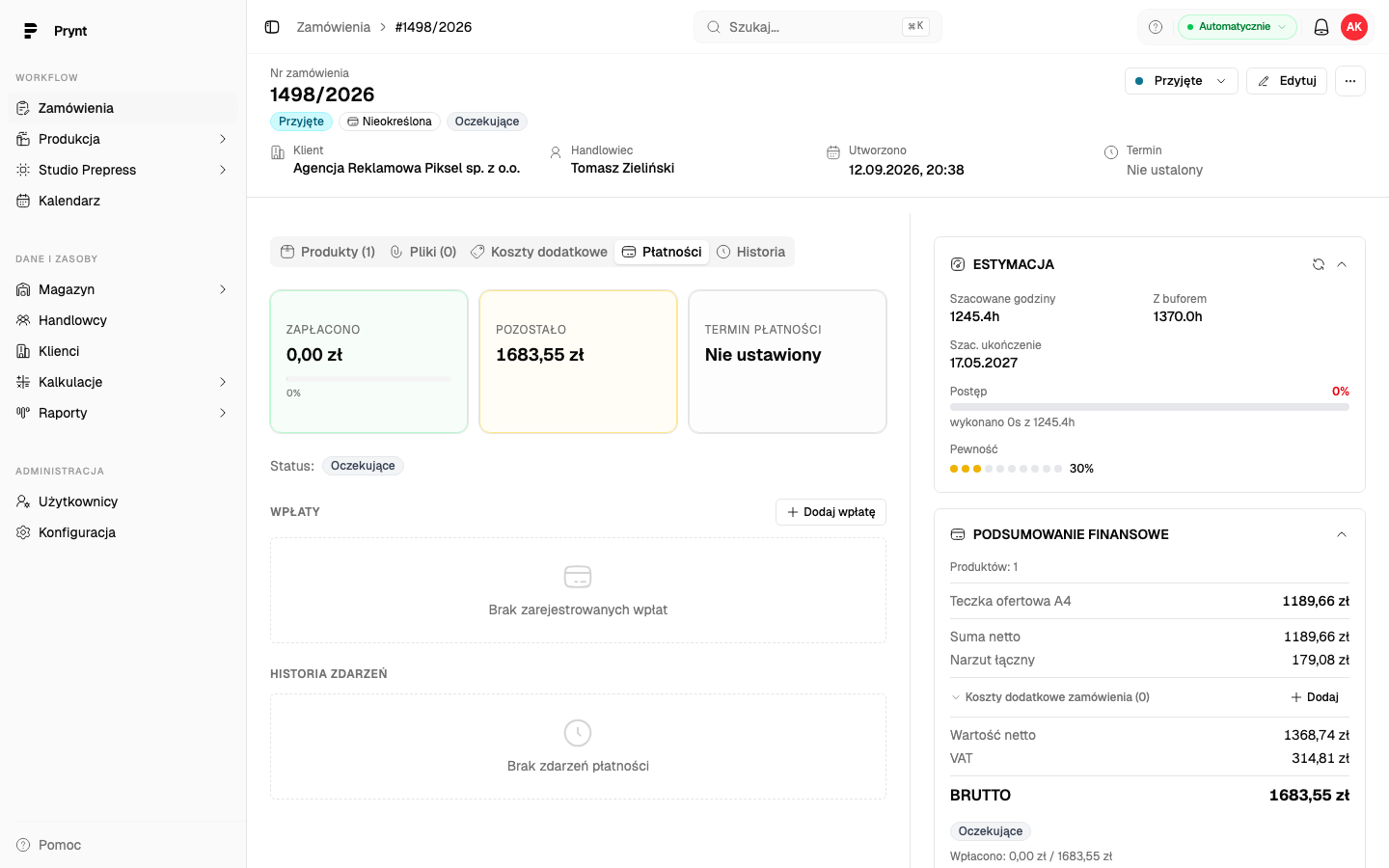
Zakładka Płatności zamówienia: Zapłacono, Pozostało, Termin płatności (z Dni na zapłatę klienta) i lista wpłat. Dodaj wpłatę:
| Pole | Co wpisać |
|---|---|
| Kwota | Kwota z wyciągu; większa niż Pozostało wymaga potwierdzenia nadpłaty |
| Metoda płatności | Przelew z góry, Przelew po dostawie, Gotówka przy odbiorze, Gotówka za pobraniem, Płatność online |
| Data wpłaty | Data z wyciągu (nie z przyszłości) |
| Nr referencyjny | Tytuł przelewu lub numer transakcji |
| Notatka | Opcjonalnie |
Zaliczka i reszta to dwie wpłaty. Nadpłatę rozliczasz wpisem Zwrot w historii płatności.
Statusy płatności
Dział zatytułowany „Statusy płatności”| Status | Znaczenie |
|---|---|
| Oczekujące | Zamówienie bez wpłat i bez wysłanego wezwania. |
| Oczekuje na płatność | Klient został poproszony o zapłatę (np. wysłano proformę). |
| Link wysłany | Wysłano link do płatności online. |
| Częściowo opłacone | Wpłaty nie pokrywają brutto zamówienia. |
| Opłacone | Wpłaty pokrywają brutto. |
| Zafakturowane | Zarejestrowano fakturę; oczekiwanie na zapłatę w terminie. |
| Przeterminowane | Termin płatności minął, a zamówienie nie jest opłacone. |
| Anulowane | Zamówienie anulowane. |
Prynt ustawia sam Oczekujące (nowe zamówienie), Częściowo opłacone i Opłacone (po dodaniu wpłat) oraz Przeterminowane (po minięciu terminu płatności bez pełnej wpłaty). Oczekuje na płatność, Link wysłany i Zafakturowane są przewidziane dla wezwań do zapłaty i płatności online; w tej wersji nie są ustawiane automatycznie. Status zamówienia (Gotowe, Wysłane, Odebrane) i status płatności są niezależne; zamówienie może być Odebrane i Przeterminowane.
Zaległości
Dział zatytułowany „Zaległości”- Dashboard: widżet Zaległe płatności; powiadomienie Zaległa płatność.
- Lista zamówień: filtr kolumny Płatność → Przeterminowane; widok zapisany „Zaległości”.
- Raport Finanse: kafelki Do zapłaty i Zaległości, zakładka Zaległe płatności z dniami po terminie i handlowcem; definicje w Raporty.
- Prynt nie wysyła przypomnień do klientów; kontakt z klientem prowadzi handlowiec (zapis w fiszkach zamówienia lub notatkach klienta).
Częste problemy
Dział zatytułowany „Częste problemy”- Faktura na inną firmę klienta. Dane nabywcy pochodzą z kartoteki klienta zamówienia; załóż drugą firmę jako klienta i zmień klienta w edycji zamówienia przed wystawieniem faktury.
- Zła spółka wystawiająca. Zmień Podmiot rozliczeniowy w edycji zamówienia i w rejestrowanej fakturze.
- Faktura w EUR, wpłata w PLN. Wpłatę wpisujesz w walucie zamówienia; różnice kursowe rozliczasz w księgowości, nie w Prynt.