Konfiguracja nowej drukarni
Dla: Administrator
Po tym przewodniku drukarnia ma w Prynt dane firmy, działy z maszynami i typami zadań, słowniki produkcyjne, konta pracowników z rolami i skonfigurowany magazyn. Handlowiec może przyjąć pierwsze zamówienie, grafik sprawdzić pliki, a operator uruchomić pierwsze zadanie z kolejki.
Kolejność ma znaczenie: każdy krok korzysta z danych poprzedniego. Wszystko robisz w Konfiguracja (menu Administracja); wyszukiwarka ustawień u góry prowadzi do właściwej strony.
Co jest wymagane, co opcjonalne
Dział zatytułowany „Co jest wymagane, co opcjonalne”| Zakres | Status | Bez tego |
|---|---|---|
| Informacje o firmie, numeracja zamówień i kodów magazynu, stawki VAT, waluty | Wymagane | Zamówienia i dokumenty mają puste dane firmy i domyślne numery. Wzorce faktur, proform i WZ są dziś tylko przygotowaniem (Prynt ich nie wystawia). |
| Podmioty rozliczeniowe | Wymagane, gdy >1 | Kreator zamówienia nie ma czego wybrać w Podmiot rozliczeniowy. |
| Działy → Typy zadań → Maszyny z Domyślnym typem zadania | Wymagane do produkcji | Kolejka jest pusta, a Start przy operacji kończy się błędem. |
| Zmiany robocze | Zalecane | Grafik i kalendarz nie pokazują godzin; raporty pracowników nie liczą wykorzystania. |
| Typy operacji, wykończenia, elementów, kategorie produktów | Wymagane do kart technologicznych | Produkt nie ma z czego zbudować elementów i operacji. |
| Profile kolorów | Opcjonalne | Preferencje drukowe klienta bez listy profili. |
| Ustawienia magazynu, dostawcy, bilans otwarcia | Wymagane do magazynu | Brak alertów niskiego stanu; pozycje bez stanów początkowych. |
| Role stanowiskowe i konta | Wymagane | Wszyscy pracują na koncie administratora. |
| Domyślne dashboardy i kolumny tabel | Opcjonalne | Role widzą wbudowane presety. |
| Powiadomienia, branding, pola niestandardowe | Opcjonalne | Ustawienia domyślne. |
| Szablony dokumentów (faktura, proforma, WZ) | W przygotowaniu | Prynt nie generuje jeszcze tych dokumentów; rejestruje numery i pliki z programu księgowego. |
| Auto-przydzielanie zadań w dziale | W przygotowaniu | Zadania powstają, gdy pracownik naciśnie Start, albo przydziela je kierownik ręcznie. |
Krok 1. Firma
Dział zatytułowany „Krok 1. Firma”Konfiguracja → Firma:
- Informacje o firmie: Nazwa firmy, NIP, adres, logo, Domyślna stawka VAT, Waluta, Termin płatności (dni), Domyślne dni robocze, dozwolone metody transportu i płatności.
- Numeracja dokumentów: wzorce numerów zamówień, kalkulacji, faktur, proform, WZ oraz kodów
magazynu (
PA-,F-,FO-,PO-, inwentaryzacji). Ustal je przed pierwszym zamówieniem; zmiana później nie przenumerowuje istniejących. - Podmioty rozliczeniowe: każda spółka, na którą wystawiasz faktury.
- Stawki VAT, Waluty (kursy NBP pobierają się same), Kalendarz i dni wolne.
Szczegóły pól: Firma.
Krok 2. Działy
Dział zatytułowany „Krok 2. Działy”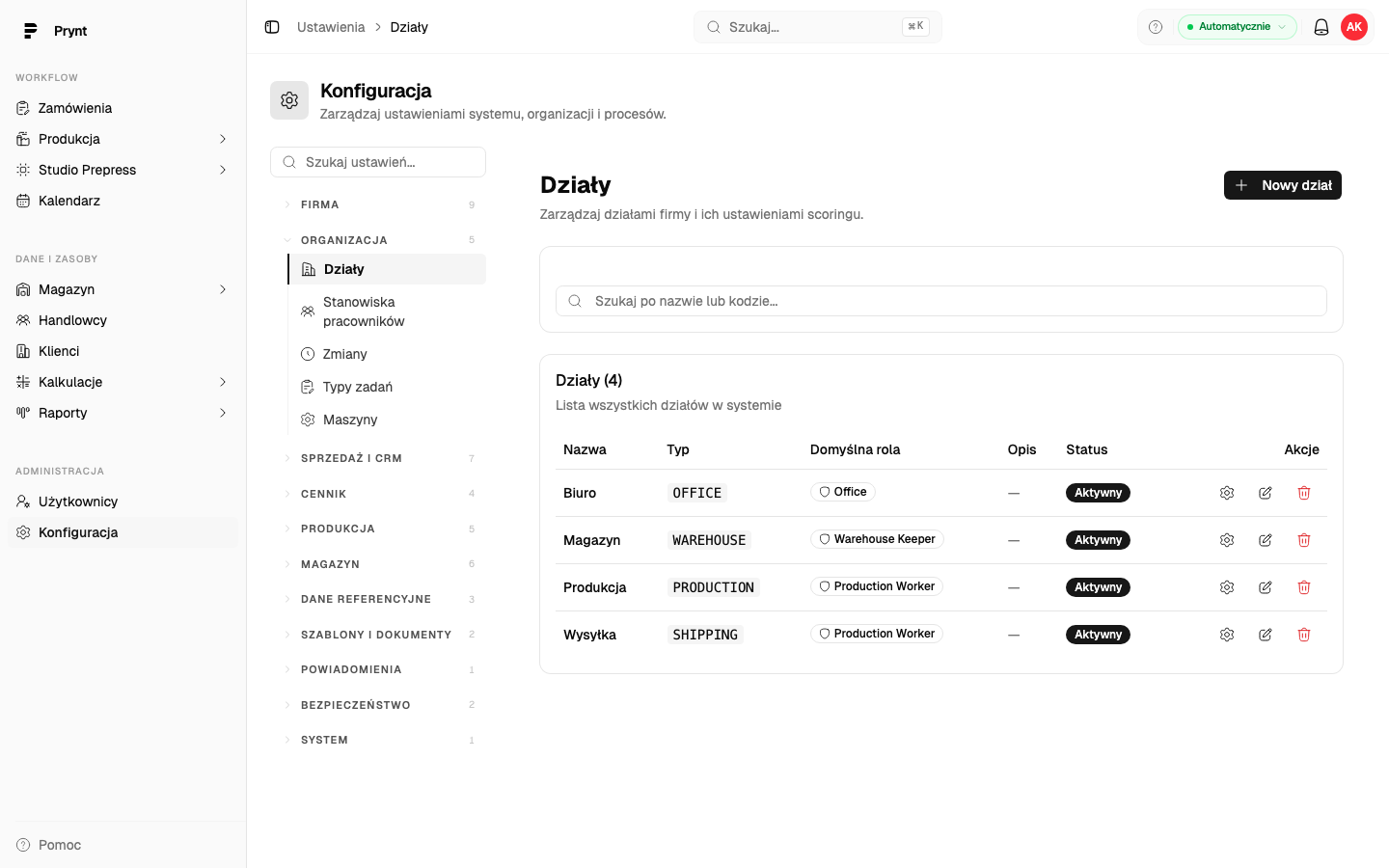
Konfiguracja → Organizacja → Działy → Nowy dział:
| Pole | Co wpisać | Przykład |
|---|---|---|
| Nazwa | Nazwa używana na hali i w raportach | Druk offsetowy |
| Typ | Produkcja, Magazyn, Biuro albo Wysyłka; raporty produkcji liczą tylko działy typu Produkcja | Produkcja |
| Opis | Opcjonalnie | Hala A, maszyny arkuszowe |
| Domyślna rola | Rola nadawana każdej osobie dodanej do działu | Pracownik produkcji |
Załóż osobny dział dla każdej grupy stanowisk, która ma własną kolejkę i własnych ludzi (np. Druk, Introligatornia, Magazyn, Biuro). Kolejka produkcyjna, zadania działu i raport przepustowości są liczone per dział.
Załóż też Organizacja → Stanowiska pracowników (lista stanowisk wybieranych w kreatorze użytkownika, np. Drukarz, Introligator, Grafik); bez niej kreator pokaże ostrzeżenie Brak stanowisk w konfiguracji systemowej.
Krok 3. Zmiany
Dział zatytułowany „Krok 3. Zmiany”Organizacja → Zmiany: wybierz dział, Nowa zmiana: Nazwa, godziny od–do. Zmiany przypisujesz później pracownikom w kartotece użytkownika (zakładka Grafik). Bez zmian Prynt nie zna godzin pracy, więc raport pracowników nie policzy wykorzystania czasu.
Krok 4. Typy zadań
Dział zatytułowany „Krok 4. Typy zadań”Organizacja → Typy zadań → Nowy typ zadania, osobno dla każdego działu produkcyjnego:
| Pole | Co wpisać | Przykład |
|---|---|---|
| Nazwa | Nazwa czynności rozliczanej na hali | Druk arkuszowy |
| Kod | Krótki kod, unikalny w dziale | PRINT |
| Dział | Dział, do którego należą zadania tego typu | Druk offsetowy |
| Priorytet domyślny | Pilne / Wysoki / Normalny / Niski | Normalny |
| Czas domyślny | Minuty używane, gdy operacja nie ma własnego czasu ani historii | 60 |
| Wymaga maszyny | Tak, jeśli zadanie zawsze dotyczy maszyny (kolumna Maszyna na liście typów) | Tak |
Typ zadania łączy maszynę z działem (krok 5) i określa, jakie zadanie powstaje, gdy operator
naciśnie Start przy operacji. Minimalny zestaw to jeden typ na dział, np. PRINT dla druku,
FINISH dla introligatorni, PACK dla pakowania.
Krok 5. Maszyny
Dział zatytułowany „Krok 5. Maszyny”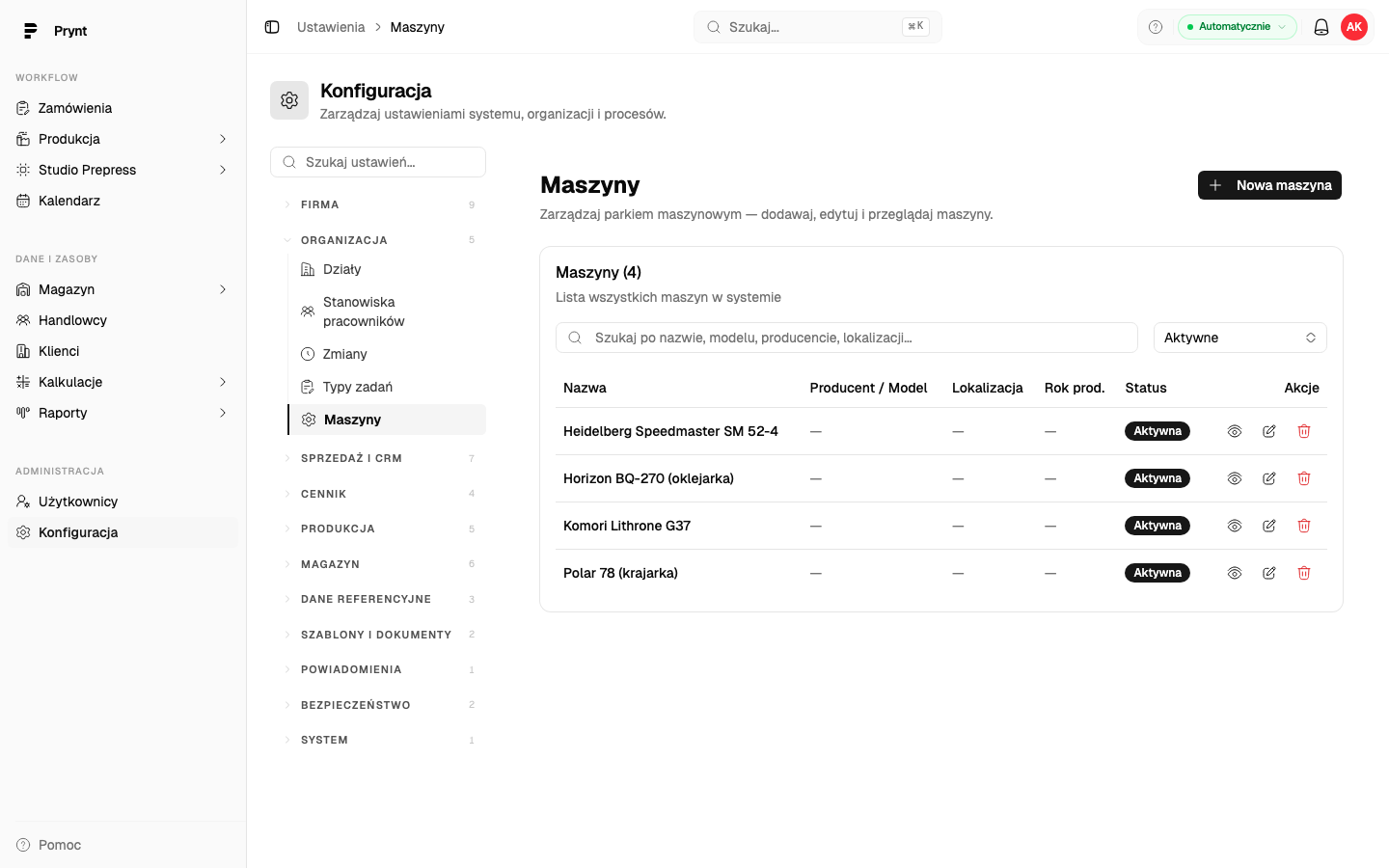
Organizacja → Maszyny → Nowa maszyna:
| Pole | Co wpisać | Przykład |
|---|---|---|
| Nazwa | Unikalna w całej drukarni; tak nazywa się kolejka i etykieta QR | Heidelberg SM 74 |
| Model, Producent, Numer seryjny, Rok produkcji, Lokalizacja | Dane z tabliczki; lokalizacja pomaga na hali | Hala A / stanowisko 2 |
| Domyślny typ zadania | Typ zadania z kroku 4; bez niego operacji na tej maszynie nie da się uruchomić | Druk arkuszowy (PRINT) |
| Opis, Notatki konserwacji | Opcjonalnie | |
| Kalkulator: Rodzaj maszyny, maksymalny i minimalny arkusz, marginesy | Rodzaj decyduje, czy kalkulator dobierze maszynę do wyceny; domyślny rodzaj Inna do wyceny nie trafi (Sekcja „Kalkulator”) | Maszyna offsetowa, 740 × 530 mm |
Statystyki maszyny (średnia wydajność, wykorzystanie, przestoje) Prynt liczy sam z zakończonych zadań; na początku są puste. Średni czas przezbrojenia pokazuje na razie „—”, bo czas narządu nie jest jeszcze mierzony. Przeglądy i checklisty dodasz później w Konserwacja i stan maszyny. Wydrukuj Etykiety QR z Produkcja → Maszyny, żeby skaner na hali otwierał kontekst maszyny.
Jeśli drukarnia będzie liczyć wyceny w Prynt, po dodaniu maszyn przejdź listę Pierwsze uruchomienie kalkulatora: pokaże, których rodzajów maszyn, stawek, normatywów i papieru brakuje do pierwszej wyceny.
Krok 6. Słowniki produkcyjne
Dział zatytułowany „Krok 6. Słowniki produkcyjne”Konfiguracja → Produkcja (Dane referencyjne), w tej kolejności:
- Typy operacji (Druk offsetowy, Cięcie, Falcowanie, Oprawa…): Nazwa, Kod, Opis; pola Dział, Domyślny czas i Wymaga maszyny są dziś informacyjne (kolejkę wyznacza maszyna operacji, czas bierze się z operacji albo z typu zadania). To „co robimy” z elementem.
- Typy wykończenia z kategorią (Laminowanie, Oprawa, Lakier, Tłoczenie, Hot stamping, Inne): uszlachetnienia dopinane do operacji.
- Typy elementów (Okładka, Środek, Wkładka) z domyślnymi operacjami: dodając element do produktu, dostajesz gotową listę operacji do uzupełnienia maszyną i czasem.
- Kategorie produktów (Ulotki, Książki, Opakowania) z domyślnymi elementami.
- Profile kolorów (ISO Coated v2, FOGRA39), jeśli klienci mają wymagania kolorystyczne.
Wpisy oznaczone System są wbudowane; możesz je dezaktywować, nie usuniesz. Jak te słowniki składają się na kartę technologiczną i zadania, tłumaczy Jak zamówienie staje się zadaniami.
Krok 7. Magazyn
Dział zatytułowany „Krok 7. Magazyn”- Konfiguracja → Ustawienia magazynu: domyślny Minimalny stan dla nowych pozycji (papier, farby, folie), Tolerancja rozbieżności przy inwentaryzacji (5%), Wymagaj notatek przy rozchodach, Inwentaryzacja wymaga zatwierdzenia.
- Konfiguracja → Magazyn: słowniki typów materiałów, certyfikatów FSC, kategorii folii, typów i materiałów matryc.
- Magazyn → Dostawcy: firmy, od których kupujesz; zamówienia zakupu i faktury zakupu odwołują się do nich.
- Pozycje z stanem początkowym: Bilans otwarcia magazynu.
Krok 8. Role i użytkownicy
Dział zatytułowany „Krok 8. Role i użytkownicy”- Przeczytaj Stanowiska w drukarni a role w Prynt: każde stanowisko ma rolę wbudowaną (Kierownik produkcji, Technolog / kalkulant, Grafik, Magazynier, Biuro, Handlowiec, Pracownik produkcji). Własną rolę składasz z presetów w Bezpieczeństwo → Role.
- Polityka haseł ustala długość i złożoność haseł; formularz zmiany hasła pokazuje te wymagania.
- Użytkownicy → Dodaj użytkownika: dane, profil pracownika (stanowisko, dział, zmiana), dostęp (rola). Dział nadaje domyślną rolę automatycznie. Zaproszenie idzie e-mailem (Nowy pracownik).
Krok 9. Widoki i komunikacja
Dział zatytułowany „Krok 9. Widoki i komunikacja”- Domyślne dashboardy: preset lub własny zestaw widżetów per rola; lista widżetów każdego presetu w Firma → Domyślne dashboardy.
- Domyślne kolumny tabel: kolumny list zamówień, kalkulacji, klientów, produktów, zadań.
- Powiadomienia → Powiadomienia systemowe: które zdarzenia idą w aplikacji, e-mailem i pushem.
- Szablony i dokumenty → Branding: logo i kolory w e-mailach.
- Pola niestandardowe: dodatkowe pola w zamówieniach i klientach.
Sprawdzenie na koniec
Dział zatytułowany „Sprawdzenie na koniec”- Załóż klienta testowego i zamówienie z jednym produktem; w produkcie dodaj element (np. Środek) z operacją na maszynie z kroku 5 i czasem na jednostkę.
- Produkcja → Kolejka: wybierz dział i maszynę; operacja jest na liście z ETA.
- Widok operatora → Start: powstaje zadanie, licznik czasu rusza. Komunikat o brakującym Domyślnym typie zadania wskazuje maszynę do poprawienia.
- Zakończ zadanie z ilością; zamówienie przechodzi na Gotowe. Usuń zamówienie testowe albo przenieś do archiwum.
Powiązane
Dział zatytułowany „Powiązane”- Pierwsze kroki: Administrator (praca na co dzień)
- Organizacja, Produkcja (słowniki), Ustawienia magazynu