Praca na telefonie i tablecie
Prynt działa w przeglądarce telefonu i tabletu: ten sam adres drukarni, ten sam login i te same uprawnienia co na komputerze. Nie trzeba niczego instalować. Ekrany dopasowują się do szerokości urządzenia, więc na telefonie część elementów wygląda i działa inaczej niż na komputerze. Ta strona opisuje te różnice.
- Telefon (i wąskie okno przeglądarki): jedna kolumna, listy jako karty, okna wysuwane od dołu.
- Tablet (od ok. 768 px szerokości, także w pionie): układ jak na komputerze, z panelem bocznym i tabelami. Dotyk działa jak na telefonie: dymki po stuknięciu, widoczne menu ⋯, przeciąganie przez przytrzymanie uchwytu. Ekrany, które mają obok panelu bocznego za mało miejsca (np. Konfiguracja, Moje konto), przechodzą na układ z telefonu.
Logowanie
Dział zatytułowany „Logowanie”Wejdź na adres Twojej drukarni w Prynt, wpisz Login i Hasło i stuknij Zaloguj. Link Zapomniałeś hasła? działa tak samo jak na komputerze; szczegóły w Logowanie i dostęp do konta.
Prynt na ekranie głównym telefonu
Dział zatytułowany „Prynt na ekranie głównym telefonu”Prynt możesz dodać do ekranu głównego jak aplikację. Otwiera się wtedy z ikoną Prynt, na całym ekranie, bez paska adresu przeglądarki.
iPhone i iPad (Safari)
- Otwórz Prynt w Safari i zaloguj się.
- Stuknij Udostępnij (kwadrat ze strzałką w górę).
- Wybierz Do ekranu początkowego i potwierdź Dodaj.
Android (Chrome)
- Otwórz Prynt w Chrome i zaloguj się.
- Stuknij menu ⋮ w prawym górnym rogu.
- Wybierz Zainstaluj aplikację albo Dodaj do ekranu głównego (nazwa zależy od wersji Chrome) i potwierdź.
Pasek górny i menu
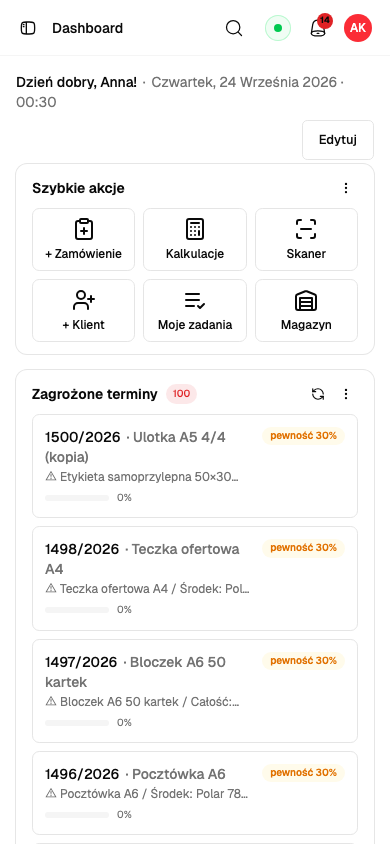
Dział zatytułowany „Pasek górny i menu”- Menu modułów otwiera przycisk w lewym górnym rogu (ikona panelu). Wysuwa się z lewej i zamyka sam po wybraniu pozycji. Na dole menu jest Pomoc: Dokumentacja, Co nowego, Skróty klawiszowe, Moje zgłoszenia, Zgłoś problem.
- Obok przycisku menu widać nazwę bieżącej strony (na komputerze w tym miejscu jest ścieżka nawigacji). Na stronach szczegółów strzałka Wróć prowadzi z powrotem.
- Lupa otwiera tę samą wyszukiwarkę co ⌘K na komputerze: wpisz numer zamówienia (np.
1084/2026), nazwę lub NIP klienta albo nazwę strony (Szukaj stron, zamówień, klientów…). - Kropka obok lupy to Twój status obecności. Stuknij ją, żeby wybrać Automatycznie, W pracy albo Nieobecny (przerwa lub poza stanowiskiem).
- Dzwonek otwiera powiadomienia.
- Inicjały otwierają menu konta: Moje konto, Pomoc do tej strony (strona dokumentacji dla ekranu, na którym jesteś), Motyw, Wyloguj.
Listy jako karty
Dział zatytułowany „Listy jako karty”Na telefonie każda lista (zamówienia, klienci, magazyn, zadania, kolejka Studio…) pokazuje pozycje jako karty zamiast tabeli.
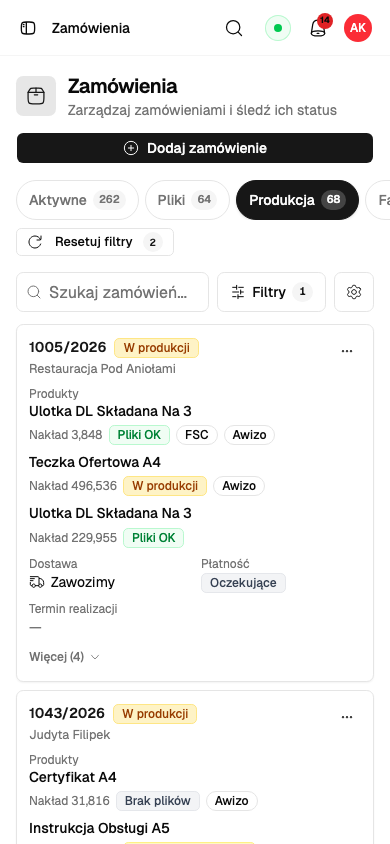
- Tytuł karty to najważniejsza informacja (np. numer zamówienia albo nazwa papieru), obok status. Pod spodem kilka najważniejszych pól, np. w zamówieniu Produkty, Dostawa, Płatność i Termin realizacji.
- Więcej (4) rozwija pozostałe pola, Mniej je zwija.
- ⋯ w prawym górnym rogu karty to menu akcji, to samo co w wierszu tabeli na komputerze (np. Kopiuj numer, Zobacz, Przenieś do archiwum).
- Stuknięcie karty otwiera pozycję. Niektóre pola reagują osobno: np. w zamówieniu stuknięcie sposobu dostawy (Zawozimy) pokazuje Adres dostawy.
- Zapisane widoki nad listą (np. Aktywne, Pliki, Produkcja) stoją w jednym rzędzie; przesuń je palcem w bok, żeby zobaczyć kolejne.
- Pod kartami jest przełącznik stron (Poprzednia strona, Następna strona) i Wierszy na stronę.
Filtry i sortowanie
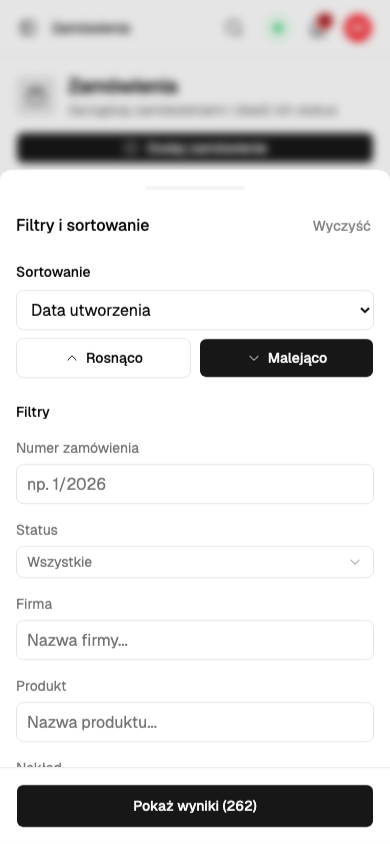
Dział zatytułowany „Filtry i sortowanie”Na komputerze filtry są w nagłówkach kolumn. Na telefonie stuknij Filtry obok pola wyszukiwania. Od dołu wysunie się panel Filtry i sortowanie:
- W Sortowanie wybierz pole (np. Termin realizacji) i kierunek (Rosnąco albo Malejąco).
- W Filtry ustaw warunki, np. Status, Firma, Handlowiec.
- Lista odświeża się od razu. Stuknij Pokaż wyniki (w nawiasie liczba pasujących pozycji), żeby wrócić do kart.
Wyczyść usuwa wszystkie filtry i sortowanie. Gdy filtry są włączone, przycisk Filtry pokazuje ich liczbę.
Okna i formularze
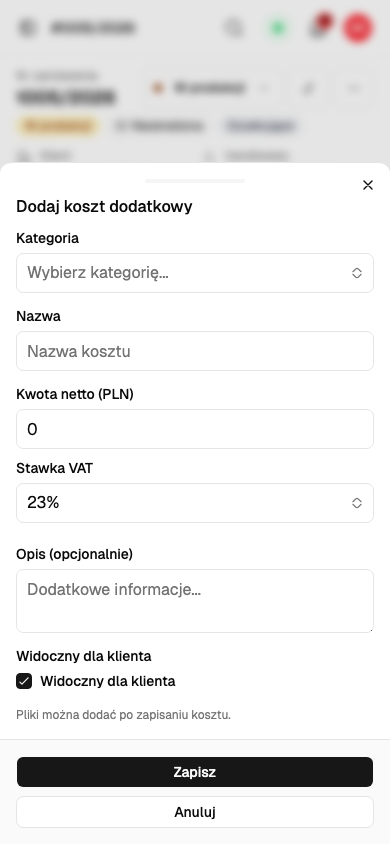
Dział zatytułowany „Okna i formularze”- Okna wysuwają się od dołu ekranu. U góry okna jest uchwyt i przycisk ×. Okno zamkniesz, przesuwając je palcem w dół, przyciskiem × albo Anuluj.
- Przyciski zapisu są zawsze widoczne. W oknach i długich formularzach Zapisz i Anuluj stoją przyklejone do dołu ekranu, a treść przewija się nad nimi. Nie musisz przewijać na koniec formularza, żeby zapisać.
- Duże formularze otwierają się na cały ekran, np. Edytuj zamówienie, wydanie i przyjęcie materiału w magazynie.
- Pola ilości otwierają klawiaturę numeryczną. Tekst w polach ma rozmiar, przy którym telefon nie powiększa strony w trakcie pisania.
- Okno z nowym kluczem API (Integracje API) nie ma przycisku × i nie zamknie się przesunięciem w dół, dopóki nie zaznaczysz Klucz jest zapisany w bezpiecznym miejscu. Gest cofania najpierw zapyta, czy na pewno chcesz wyjść. Klucz widać tylko raz.
Dotyk zamiast kursora
Dział zatytułowany „Dotyk zamiast kursora”-
Dymki po stuknięciu. Informacje, które na komputerze pokazują się po najechaniu kursorem, na telefonie i tablecie zobaczysz, stukając element. Stuknij obok, żeby dymek zamknąć.
-
Akcje widoczne od razu. Przyciski, które na komputerze pojawiają się dopiero pod kursorem, na dotyku są widoczne cały czas albo zebrane w menu ⋯. Przykłady: edycja i usuwanie kosztu dodatkowego w zamówieniu (⋯ przy koszcie → Edytuj, Usuń) i akcje zapisanego widoku w kolejce Studio (⋯ przy nazwie widoku → Edytuj, Zapisz zmiany, Usuń; na komputerze prawy przycisk myszy).
-
Przeciąganie przez przytrzymanie uchwytu. Listy z uchwytem ⋮⋮ (Przeciągnij), np. kolejka maszyny, operacje w kreatorze zamówienia, pola niestandardowe i słowniki w Konfiguracji, przestawiasz tak:
- Przytrzymaj palec na uchwycie ⋮⋮, aż pozycja się uniesie (ok. ćwierć sekundy).
- Nie odrywając palca, przesuń ją w nowe miejsce i puść.
Zwykłe przesunięcie palcem po treści przewija listę, więc niczego nie przestawisz przez przypadek.
Zamówienia na telefonie
Dział zatytułowany „Zamówienia na telefonie”- Karta zamówienia przewija się w całości; nagłówek ze statusem odjeżdża do góry. Edytuj to ikona ołówka obok przycisku statusu.
- Zakładki (Produkty, Pliki, Koszty dodatkowe, Płatności, Historia) przesuwasz w bok.
- Panele boczne z komputera (ESTYMACJA, PODSUMOWANIE FINANSOWE, DOSTAWA, DANE DO FAKTURY, KONTAKT, NOTATKI (FISZKI), LOGISTYKA) są pod zakładkami jako zwijane karty. Otwarta jest tylko DOSTAWA; pozostałe rozwiniesz stuknięciem nagłówka.
- Zmień status produktu (menu ⋯ Akcje produktu) otwiera od dołu listę Zmień status produktu.
- Kreator zamówienia pokazuje zamiast nazw kroków numery i podpis, np. Krok 1 z 4 · Klient. Wstecz, Dalej i na końcu Utwórz zamówienie są przyklejone do dołu ekranu.
Opis ekranu: Szczegóły zamówienia.
Kalkulacje na telefonie
Dział zatytułowany „Kalkulacje na telefonie”- Lista kalkulacji to karty: numer, pod nim nazwa i klient, obok status i źródło. Filtry i sortowanie są w panelu Filtry, menu wiersza pod ⋯.
- Kreator Nowa kalkulacja działa jak kreator zamówienia: numery kroków z podpisem, np. Krok 2 z 4 · Szablon, a Wstecz, Dalej i Generuj przyklejone do dołu ekranu. Podgląd impozycji jest pod pytaniami szablonu: rysunki impozycji stoją jeden pod drugim, a przyciski legendy pod nimi otwierają opis dotknięciem.
- Podgląd kalkulacji: panele są jeden pod drugim, a przyciski nagłówka (Edytuj, Oferta, Utwórz zamówienie, Więcej) pod tytułem. Tabelę Podsumowanie wariantów przesuwasz w bok — nazwy wierszy (Netto, Brutto…) zostają przypięte z lewej. W Technologii maszyna, ilość i czas operacji są pod jej nazwą. Okna zamówienia, kopii, dodruku i zmiany statusu wysuwają się od dołu; lista błędów wyceny przed wysyłką oferty jest oknem na środku ekranu.
- Oferta: panel Warunki oferty jest nad tekstem, pod nim Historia wysyłek, a Zapisz tekst przyklejony do dołu ekranu. Przyciski Wyślij e-mailem, PDF oferty i PDF wewnętrzny są na całą szerokość, a okno wysyłki oferty e-mailem wysuwa się od dołu z przyciskiem Wyślij przy dolnej krawędzi.
- Porównanie wariantów: tabelę przesuwasz w bok, a kolumna z nazwami elementów i operacji zostaje przypięta z lewej. Ustaw jako bazę i pola okna Skopiuj technologię mają duże pola do stukania.
- Szablony: karty szablonów są jedna pod drugą, a pytania kreatora w podglądzie szablonu są kartami zamiast tabeli.
- Kontekst zamówienia w edytorze dodruku jest zwiniętą kartą — stuknij nagłówek, żeby zobaczyć numer zamówienia i fiszki.
Opis ekranów: Lista kalkulacji, Nowa kalkulacja, Podgląd kalkulacji, Oferta, Warianty nakładu, Szablony kalkulacji.
Praca na hali
Dział zatytułowany „Praca na hali”Produkcja ma u góry pięć zakładek z ikonami, widocznych naraz: Zadania, Kolejka, Przeglądaj, Maszyny, Skaner.
- Zadania (ekran Moje zadania): przełącznik Moje zadania / Dział, dzień i filtry Wszystkie, Aktywne, Oczekujące, Wstrzymane, Ukończone. Przyciski Rozpocznij, Wstrzymaj i Zakończ na kartach są duże, na całą szerokość. Stuknięcie karty otwiera szczegóły zadania na cały ekran.
- Pasek aktywnego zadania. Gdy masz zadanie W trakcie, u dołu ekranów Produkcji stoi pasek z nazwą zadania i licznikiem czasu. Ikona pauzy to Wstrzymaj zadanie (Prynt zapyta o powód), ikona ptaszka to Zakończ zadanie (okno z Moja ilość, Odpad / makulatura i Zużyte materiały — zapisz rozchód z magazynu). Stuknięcie paska pokazuje zadanie na liście. Przy kilku zadaniach naraz przełączasz je strzałkami Poprzednie zadanie / Następne zadanie. Pasek nie zasłania końca listy.
- Kolejka → Widok operatora: wybierz Dział i Maszyna; przy każdej pozycji są Szczegóły i Start.
- Skaner: nakieruj aparat na kod. Na telefonie wynik skanowania zastępuje podgląd z kamery; Wyczyść wraca do kamery. Bez kamery wpisz kod w polu Wpisz kod ręcznie, np. MC:abc123….
Wszystkie czynności operatora na jednej stronie: Ściąga na hali. Szczegóły: Moje zadania, Kolejka, Skaner.
Magazyn na telefonie
Dział zatytułowany „Magazyn na telefonie”- Listy papieru, farb i folii pokazują karty z nazwą, kodem i stanem (na czerwono przy niskim stanie). Menu ⋯ na karcie: Kopiuj kod, Zobacz, Edytuj, Wydaj, Przyjmij.
- Karta materiału: pod nazwą przyciski Edytuj, Wydaj, Przyjmij i ⋯, niżej Stan magazynowy, a pod nim zakładki.
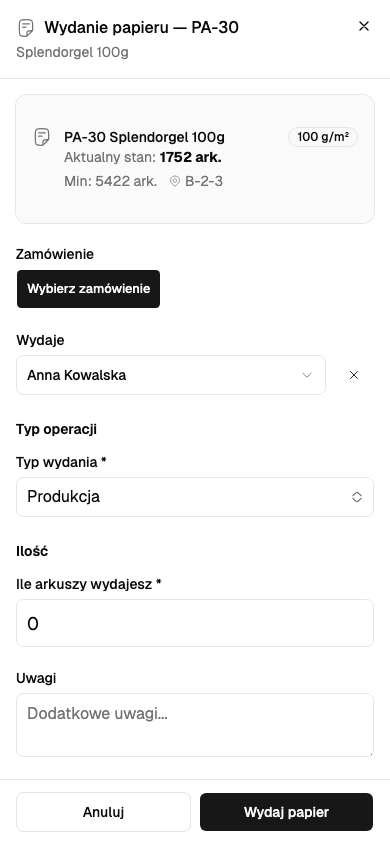
- Wydanie otwiera się na cały ekran (np. Wydanie papieru — PA-30). Stuknij Wybierz zamówienie i stuknij kartę zamówienia, żeby je wybrać. Wpisz ilość w Ile arkuszy wydajesz (otwiera się klawiatura numeryczna) i stuknij Wydaj papier u dołu ekranu.
- Przyjęcie (Przyjmij dostawę — …): wpisz ilość, np. Ilość arkuszy do przyjęcia, i stuknij Przyjmij dostawę.
- Inwentaryzacja: każda pozycja to karta z Stan systemowy i polem Zliczona ilość. Wpisz policzoną ilość i stuknij Zapisz. Gdy ilość różni się od stanu, karta od razu pokazuje różnicę i prosi o Powód różnicy. Zakładki Wszystko, Papier, Farby, Folie i Wykrojniki / matryce przesuwasz w bok.
Procesy: Wydanie i zwrot, Przyjęcie materiału, Inwentaryzacja.
Konfiguracja na telefonie
Dział zatytułowany „Konfiguracja na telefonie”Na komputerze grupy ustawień są w kolumnie po lewej. Na telefonie i na tablecie z otwartym panelem bocznym zamiast kolumny widzisz rząd u góry strony:
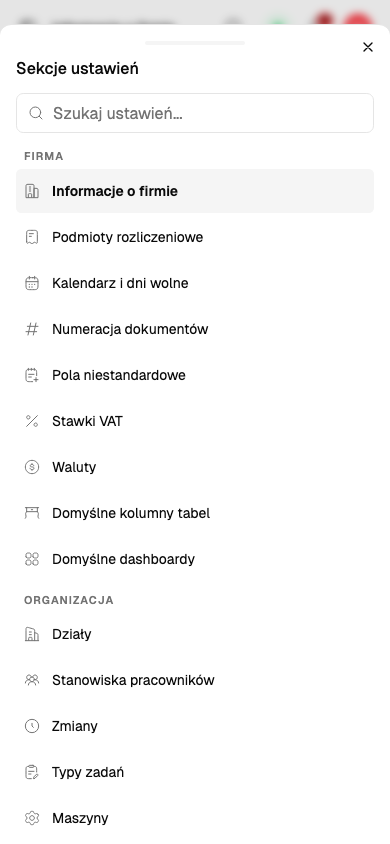
- Przycisk z nazwą grupy (np. Firma) otwiera okno Sekcje ustawień z listą wszystkich stron Konfiguracji i polem Szukaj ustawień. Wyszukiwarka znajduje strony po nazwie i po nazwie grupy (np. „cennik” pokazuje wszystkie strony grupy Cennik) i nie wymaga polskich znaków (np. „zrodla” znajdzie Źródła pozyskania).
- Pasek stron grupy obok przycisku (np. Informacje o firmie, Podmioty rozliczeniowe…) przesuwasz palcem w bok.
- Listy ustawień (np. Maszyny, Działy, Stawki VAT) są kartami; akcje są w menu ⋯ albo w przyciskach na karcie.
- W Integracjach API lista aplikacji logujących pracowników i lista osób zalogowanych do aplikacji też są kartami. Wyloguj jest na karcie osoby.
- Resetuj i Zapisz są przyklejone do dołu ekranu.
- W Imporcie z arkusza plik wybierasz przyciskiem Wybierz plik (przeciąganie pliku jest tylko na komputerze), a wiersze podglądu są kartami ze statusem. Kroki pierwszego uruchomienia kalkulatora układają się jeden pod drugim.
Opis: Konfiguracja.
Moje konto na telefonie
Dział zatytułowany „Moje konto na telefonie”Sekcje Profil, Bezpieczeństwo, Wygląd, Powiadomienia, Zadania, Czas pracy i Urlopy są w pasku u góry ekranu; przesuń go w bok, żeby zobaczyć wszystkie. Wniosek urlopowy i ręczne dodanie sesji pracy otwierają się od dołu. W Bezpieczeństwie, pod Aktywnymi sesjami, jest karta Połączone aplikacje z przyciskiem Wyloguj przy każdej aplikacji. Opis: Moje konto.
Częste problemy
Dział zatytułowany „Częste problemy”Nie widzę przycisku, który jest na komputerze. : Sprawdź menu ⋯ na karcie albo w nagłówku strony oraz Więcej na karcie. Pomoc do bieżącego ekranu jest w menu pod inicjałami (Pomoc do tej strony).
Przewijam listę, a pozycja się przesuwa (albo odwrotnie). : Pozycję przesuwasz tylko przez przytrzymanie uchwytu ⋮⋮. Przesunięcie palcem po treści zawsze przewija.
Skaner nie włącza kamery.
: Zezwól przeglądarce na użycie aparatu (Prynt musi być otwarty przez https). Do tego czasu wpisz
kod ręcznie.
Tabela na tablecie nie mieści się na ekranie. : Przesuń ją palcem w bok albo zwiń panel boczny przyciskiem w lewym górnym rogu.